캘린더 메뉴 빠른 참고
캘린더 메뉴 빠른 참고
섹션 제목: “캘린더 메뉴 빠른 참고”메뉴 역할
섹션 제목: “메뉴 역할”상단의 캘린더 메뉴에서는 월별 출석과 집필 시간을 돌아보고, 개인 일정과 관심 공모전의 마감일을 함께 관리할 수 있습니다.
화면 위에는 연속 출석 일수, 선택한 달의 출석 일수와 D-day 항목이 표시됩니다.
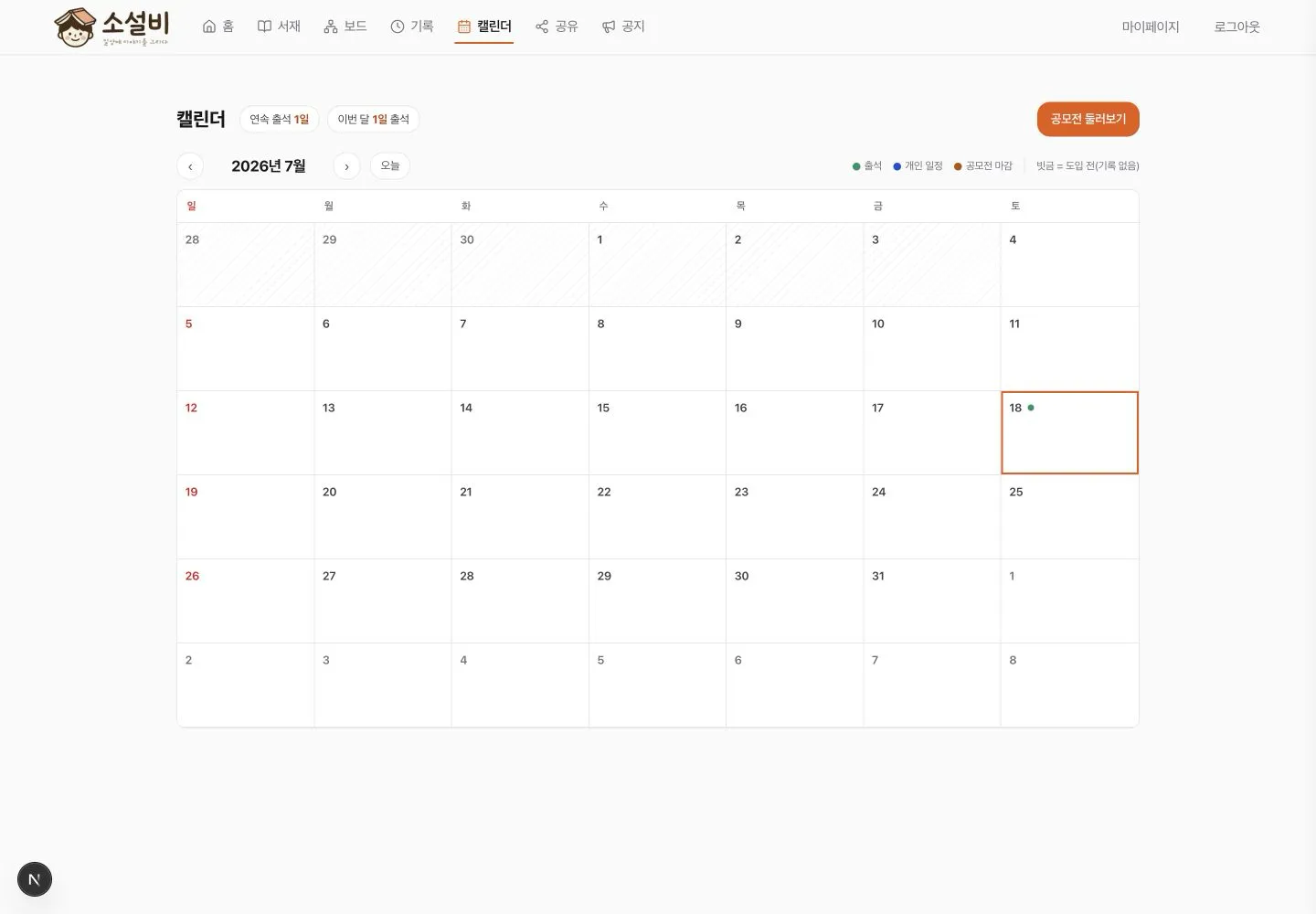
월 이동
섹션 제목: “월 이동”| 동작 | 결과 |
|---|---|
‹ |
이전 달 보기 |
› |
다음 달 보기 |
오늘 |
한국 시간 기준 현재 달로 돌아가기 |
| 날짜 칸 선택 | 오른쪽 날짜 상세 패널 열기 |
| 주황색 공모전 칩 선택 | 해당 공모전 상세 열기 |
공모전 둘러보기 |
진행 중인 공모전 목록 열기 |
달력은 일요일부터 토요일까지 6주 단위로 표시됩니다. 선택한 달의 앞뒤 날짜는 흐린 배경으로 구분됩니다.
색과 표시 범례
섹션 제목: “색과 표시 범례”| 표시 | 의미 |
|---|---|
| 초록 점 | 해당 날짜에 출석 기록 있음 |
| 초록색 시간 | 종료된 집필 작업 시간 |
| 초록 배경 농도 | 집필 시간이 길수록 진하게 표시되는 히트맵 |
| 파란 칩 | 개인 일정 |
| 주황 칩 | 내 캘린더에 담은 공모전 마감 |
| 포인트색 테두리 | 오늘 날짜 |
| 빗금 | 출석 기능 도입 전이라 출석 기록 여부를 판단하지 않는 날짜 |
빗금은 결석을 뜻하지 않습니다. 출석 도입 전 날짜에도 기존에 저장된 집필 시간이 있다면 빗금과 작업 시간이 함께 표시될 수 있습니다.
날짜 상세 패널
섹션 제목: “날짜 상세 패널”날짜를 선택하면 오른쪽 패널에서 다음 내용을 확인합니다.
| 영역 | 표시 내용 |
|---|---|
| 날짜와 출석 배지 | 출석, 결석, 기록 없음 중 해당 상태 |
| 작업 기록 | 작품명, 시작·종료 시각, 작업 시간, 연결된 작업 종료 메모 |
| 별도 메모 | 작업 세션과 짝이 없는 집필 기록 메모 |
| 개인 일정 | 일정 추가·수정·삭제와 D-day 전환 |
삭제한 작품의 과거 작업 기록은 작품명 대신 (삭제된 작품)으로 표시될 수 있습니다.
패널은 ✕, Esc 키 또는 패널 바깥 영역 선택으로 닫습니다.
날짜 상태 구분
섹션 제목: “날짜 상태 구분”| 날짜 상태 | 상세 패널 표시 |
|---|---|
| 출석 도입 전 | 기록 없음 배지. 과거 집필 기록이 있으면 작업 기록에는 표시 가능 |
| 도입 후 과거·오늘, 출석함 | 출석 배지 |
| 도입 후 과거·오늘, 출석하지 않음 | 결석 배지 |
| 미래 | 출석 배지 없음. 작업 기록에 아직 오지 않은 날입니다. |
| 과거·오늘, 작업 기록 없음 | 이날 집필 기록이 없습니다. |
| 개인 일정 없음 | 일정이 없습니다. |
미래 날짜에도 개인 일정을 미리 추가할 수 있습니다.
작업 시간 표시
섹션 제목: “작업 시간 표시”월 화면의 작업 시간은 시간:분 형식으로 표시됩니다. 날짜 상세에서는 시작·종료 시각과 몇 시간 몇 분 또는 몇 분 형식으로 확인합니다.
- 종료된 타임워치 작업 세션만 집계됩니다.
- 작업 시간은 세션을 시작한 한국 시간 날짜에 들어갑니다.
- 자정을 넘겨 종료한 작업도 시작한 날짜에서 확인합니다.
- 타임워치 종료 때 남긴 메모는 해당 작업 기록 아래에 함께 나타납니다.
개인 일정
섹션 제목: “개인 일정”날짜 상세 패널의 개인 일정에서 다음 동작을 할 수 있습니다.
| 동작 | 방법 |
|---|---|
| 추가 | 이 날짜에 일정 적기…에 입력 후 추가 또는 Enter |
| 수정 | 일정 오른쪽 ✎ 선택 후 Enter 또는 입력칸 밖 선택 |
| 수정 취소 | 편집 중 Esc |
| D-day 표시 | 일정 오른쪽 D-day 스위치 켜기 |
| 삭제 | 일정 오른쪽 삭제 선택 |
일정 내용은 최대 200자입니다. D-day 스위치를 끄면 D-day 표시만 해제되고 일정은 남습니다.
공모전 마감
섹션 제목: “공모전 마감”내 캘린더에 담은 공모전은 마감일에 주황색 공모전명 마감 칩으로 표시됩니다.
- 칩을 선택하면 공모전 상세가 열립니다.
- 상세에서 담기·해제, D-day 설정과 공고 원문 열기를 사용할 수 있습니다.
- 공모전을 캘린더에서 빼면 월 화면의 마감 칩과 D-day 표시도 사라집니다.
D-day 목록
섹션 제목: “D-day 목록”개인 일정이나 담은 공모전에서 D-day를 켜면 캘린더 위쪽에 마감이 가까운 순서로 표시됩니다.
| 표시 | 의미 |
|---|---|
D-DAY |
오늘이 예정일 또는 마감일 |
D-숫자 |
예정일까지 남은 날짜 |
| 강조된 배지 | 30일 이내로 남은 항목 |
마감일이 지난 항목은 D-day 목록에서 제외됩니다. 캘린더 위쪽 목록과 다른 주요 화면에 나타나는 플로팅 카드는 표시 범위가 다를 수 있습니다. 플로팅 카드의 펼친 상태에는 가까운 항목 최대 3건만 보입니다.
빈 상태와 오류 구분
섹션 제목: “빈 상태와 오류 구분”| 화면 | 의미와 대응 |
|---|---|
불러오는 중… |
월 또는 날짜 상세 데이터를 요청하는 중 |
캘린더를 불러오지 못했습니다. |
월 데이터를 가져오지 못함. 페이지를 다시 열어 확인 |
이날 집필 기록이 없습니다. |
해당 날짜에 표시할 작업 세션이나 메모가 없음 |
일정이 없습니다. |
해당 날짜에 개인 일정이 없음 |
날짜 상세에서 있어야 할 작업 기록이 보이지 않는 경우, 빈 상태라고 바로 판단하지 말고 패널을 닫았다 다시 열거나 페이지를 새로 연 뒤 확인하세요. 월 데이터 오류는 별도 오류 문구로 표시되지만 날짜 상세 조회 실패는 빈 기록과 구분되는 오류 문구가 나타나지 않을 수 있습니다.
빠른 선택 기준
섹션 제목: “빠른 선택 기준”| 원하는 작업 | 사용할 위치 |
|---|---|
| 이번 달 출석 횟수 확인 | 화면 위 이번 달 숫자일 출석 |
| 특정 날짜 집필 시간 확인 | 날짜 칸의 시간 또는 날짜 상세 |
| 작업 종료 메모 확인 | 날짜 상세의 작업 기록 |
| 개인 일정 만들기 | 날짜 상세의 개인 일정 |
| 일정·공모전을 D-day로 표시 | 해당 항목의 D-day 스위치 |
| 공모전 찾기 | 공모전 둘러보기 |
| 공식 응모 조건 확인 | 공모전 상세의 공고 원문 |