집필 시간과 타이머 사용하기
집필 시간과 타이머 사용하기
섹션 제목: “집필 시간과 타이머 사용하기”집필실에서 실제 작업 시간을 기록하는 집필 시간과 남은 시간을 세는 타이머를 구분해 사용합니다.
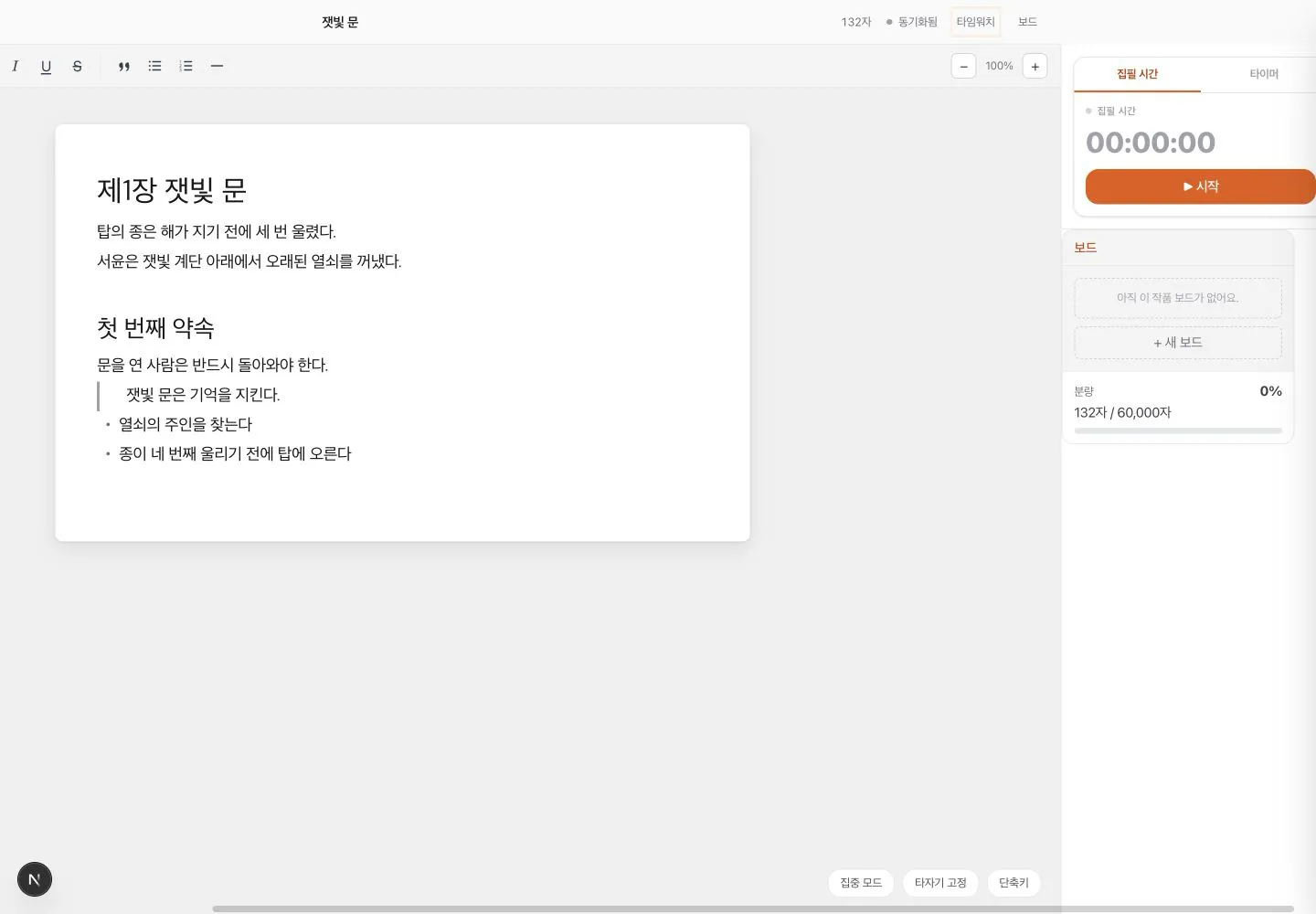
사전 조건
섹션 제목: “사전 조건”- 작품의 집필실을 엽니다.
- 상단의
타임워치버튼을 선택해 오른쪽 패널을 엽니다. - 시간 도구 패널에는
집필 시간과타이머탭이 있습니다.
두 시간 도구의 차이
섹션 제목: “두 시간 도구의 차이”| 도구 | 용도 | 결과 |
|---|---|---|
| 집필 시간 | 실제로 작업한 경과 시간을 측정 | 작업 시간에 기록되며 종료할 때 선택 메모를 남길 수 있습니다. |
| 타이머 | 정해 둔 시간까지 남은 시간을 확인 | 시간이 끝나면 알림이 표시되며 작업 시간 기록을 직접 만들지는 않습니다. |
집필 시간을 기록하면서 타이머를 함께 실행할 수 있습니다.
집필 시간 시작하기
섹션 제목: “집필 시간 시작하기”- 시간 도구 패널의
집필 시간탭을 선택합니다. ▶ 시작을 선택합니다.- 상태가
집필 중으로 바뀌고 경과 시간이 증가하는지 확인합니다.
일시정지와 다시 시작
섹션 제목: “일시정지와 다시 시작”- 쉬기 시작할 때
⏸ 일시정지를 선택합니다. - 상태가
일시정지로 바뀌고 시간이 멈추는지 확인합니다. - 다시 쓸 때
▶ 다시 시작을 선택합니다.
일시정지할 때까지의 구간은 작업 시간에 기록되고, 다시 시작하면 새 구간이 이어서 측정됩니다. 화면의 경과 시간은 현재 집필실을 열어 둔 동안 누적해서 보여 줍니다.
집필 종료와 메모
섹션 제목: “집필 종료와 메모”- 실행 중 또는 일시정지 상태에서
■ 집필 종료를 선택합니다. - 종료창에서 측정한 시간을 확인합니다.
- 필요하면 오늘 작업 메모를 입력합니다. 메모는 2,000자까지 입력할 수 있습니다.
- 다음 중 하나를 선택합니다.
메모 없이 종료: 시간만 기록하고 서재로 돌아갑니다.기록하고 종료: 시간과 메모를 기록하고 서재로 돌아갑니다.
종료 과정에서는 최신 원고를 서버에 먼저 저장하려고 시도한 뒤 시간 기록을 마칩니다.
종료를 취소하면
섹션 제목: “종료를 취소하면”실행 중 집필 종료를 선택하면 종료창이 열린 동안 측정이 잠시 멈춥니다. 닫기 버튼, 바깥 영역 또는 Esc 키로 종료창을 닫으면 측정이 자동으로 다시 시작됩니다.
이미 일시정지한 상태에서 종료창을 열었다면 취소해도 일시정지 상태를 유지합니다.
집필실을 나갈 때
섹션 제목: “집필실을 나갈 때”집필 시간이 실행 중인 상태로 탭을 닫거나 다른 화면으로 이동하면 열린 측정 구간을 그 시점까지 자동으로 종료해 기록합니다.
화면에 표시되는 누적 시간은 현재 집필실 세션의 값입니다. 집필실을 다시 열면 표시는 0부터 시작하지만 이전에 종료된 구간은 작업 기록에 남습니다.
타이머 설정하고 시작하기
섹션 제목: “타이머 설정하고 시작하기”- 시간 도구 패널의
타이머탭을 선택합니다. 5분,10분,25분,50분중 하나를 선택하거나 분과 초를 직접 입력합니다.▶ 시작을 선택합니다.- 상태가
타이머 진행 중으로 바뀌고 남은 시간이 줄어드는지 확인합니다.
직접 입력할 수 있는 범위는 1초부터 99분 59초까지입니다. 0초이거나 범위를 넘으면 시작 버튼을 사용할 수 없습니다.
일시정지, 재개와 취소
섹션 제목: “일시정지, 재개와 취소”⏸ 일시정지: 남은 시간을 고정합니다.▶ 재개: 멈춘 시간부터 다시 셉니다.✕ 취소: 진행 중인 타이머를 지우고 설정 화면으로 돌아갑니다.
취소한 타이머는 이어서 재개할 수 없습니다. 필요하면 시간을 다시 설정해 시작합니다.
패널을 닫은 뒤 타이머 확인하기
섹션 제목: “패널을 닫은 뒤 타이머 확인하기”타이머가 실행·일시정지 또는 완료 상태일 때 시간 도구 패널을 닫으면 집필실 오른쪽 아래에 타이머 플로팅 버튼이 표시됩니다.
- 플로팅 버튼에서 남은 시간을 확인합니다.
- 버튼을 선택하면 시간 도구 패널이 타이머 탭으로 열립니다.
집필 시간만 실행 중이고 타이머가 비활성 상태라면 플로팅 버튼은 표시되지 않습니다.
타이머가 끝났을 때
섹션 제목: “타이머가 끝났을 때”남은 시간이 00:00이 되면 알림음과 설정한 시간이 끝났어요 안내가 표시됩니다.
- 패널이 열려 있고 타이머 탭을 보고 있으면 타이머 카드가 완료 상태로 강조됩니다.
- 패널이 닫혀 있으면 화면 알림과 00:00 플로팅 버튼이 표시됩니다.
확인을 선택하면 완료 상태를 정리하고 새 타이머를 설정할 수 있습니다.- 화면 알림만 닫으면 완료 상태는 유지되며 나중에 타이머 패널에서 확인할 수 있습니다.
브라우저의 소리 정책이나 기기 음소거 상태에 따라 알림음이 들리지 않을 수 있으므로 화면의 완료 상태도 함께 확인합니다.
다른 기기와 타이머 상태 맞추기
섹션 제목: “다른 기기와 타이머 상태 맞추기”카운트다운 타이머 상태는 계정 기준으로 서버에 저장됩니다. 집필실을 다시 열거나 브라우저 창으로 돌아올 때 서버 상태를 다시 확인해 실행·일시정지·완료 상태를 맞춥니다.
다른 기기에서 먼저 일시정지하거나 재개했다면 현재 화면은 다음 서버 확인 때 그 상태로 수렴합니다. 즉시 실시간으로 밀어 주는 방식은 아니므로, 기기를 바꿨다면 창을 다시 활성화하고 표시 상태를 확인한 뒤 조작합니다.
집필 시간 측정은 현재 집필실의 작품과 화면 세션을 기준으로 동작하므로 여러 기기에서 동시에 시작하지 마세요.
정상 완료
섹션 제목: “정상 완료”- 집필 시간 종료 후 작업 시간이 기록됩니다.
- 선택 메모를 남긴 경우 작업 기록에서 함께 확인할 수 있습니다.
- 타이머는 설정한 시간부터 00:00까지 감소하고 완료 안내를 표시합니다.
- 타이머 패널을 닫아도 플로팅 버튼으로 상태를 확인할 수 있습니다.
주의사항
섹션 제목: “주의사항”- 집필 시간과 타이머는 목적이 다르며 타이머만 실행해도 작업 시간이 자동 기록되지는 않습니다.
- 종료창을 취소하면 실행 중이던 집필 시간 측정이 다시 시작됩니다.
- 직접 입력 타이머는 1초 이상 99분 59초 이하만 시작할 수 있습니다.
- 다른 기기에서 타이머를 조작한 뒤에는 현재 창을 다시 활성화해 최신 상태를 확인하세요.
- 알림음만 믿지 말고 화면의 00:00 완료 표시도 확인하세요.
문제 해결
섹션 제목: “문제 해결”종료를 눌렀는데 시간이 다시 흐를 때
섹션 제목: “종료를 눌렀는데 시간이 다시 흐를 때”종료창에서 실제 종료 버튼을 선택하지 않고 창을 닫으면 이전에 실행 중이던 측정이 재개됩니다. 시간을 끝내려면 다시 집필 종료를 선택하고 메모 없이 종료 또는 기록하고 종료를 선택합니다.
타이머 시작 버튼이 비활성일 때
섹션 제목: “타이머 시작 버튼이 비활성일 때”분과 초의 합이 1초 이상 99분 59초 이하인지 확인합니다. 각 입력칸에는 숫자만 입력합니다.
패널을 닫은 뒤 타이머를 찾을 수 없을 때
섹션 제목: “패널을 닫은 뒤 타이머를 찾을 수 없을 때”타이머가 취소되거나 확인을 눌러 비활성 상태가 됐는지 확인합니다. 실행·일시정지·완료 상태라면 오른쪽 아래 플로팅 버튼이 표시됩니다.
다른 기기와 남은 시간이 다를 때
섹션 제목: “다른 기기와 남은 시간이 다를 때”현재 브라우저 창을 다른 창으로 전환했다가 다시 활성화하거나 집필실을 다시 엽니다. 서버 상태를 다시 받은 뒤 남은 시간과 상태를 확인합니다.