저장 상태 확인과 충돌 해결
저장 상태 확인과 충돌 해결
섹션 제목: “저장 상태 확인과 충돌 해결”집필실 상단의 저장 상태를 이해하고, 다른 탭이나 기기에서 같은 작품을 수정해 충돌이 생겼을 때 남길 원고를 안전하게 선택합니다.
사전 조건
섹션 제목: “사전 조건”- 로그인한 상태에서 작품의 집필실을 엽니다.
- 같은 작품을 여러 탭이나 기기에서 동시에 수정할 때 충돌할 수 있습니다.
- 중요한 선택을 하기 전에는 남길 원고를 별도 메모장에 복사해 두는 것이 안전합니다.
저장 상태 읽기
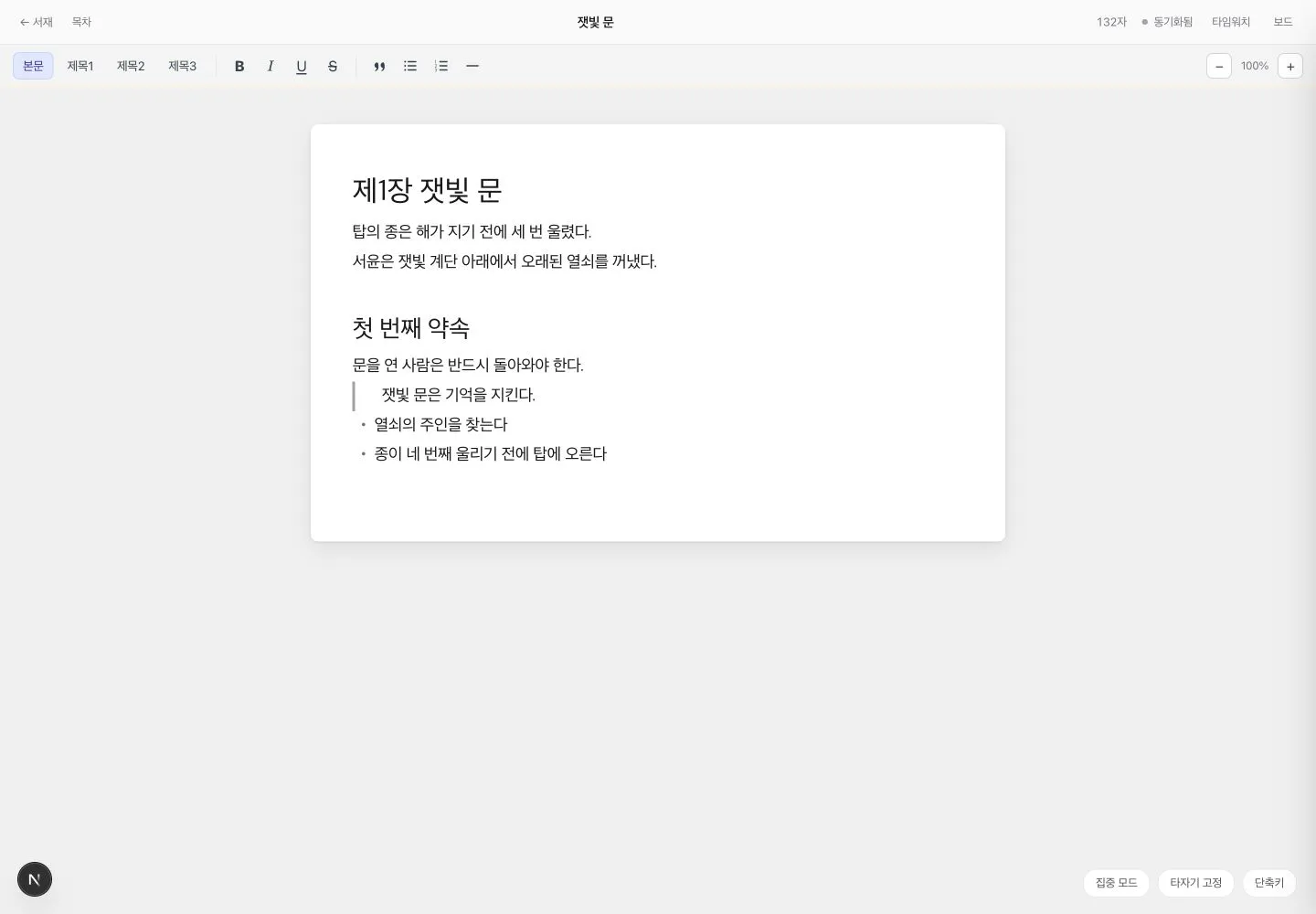
섹션 제목: “저장 상태 읽기”집필실 상단의 점과 문구로 현재 상태를 확인합니다.
| 상태 | 의미 | 할 일 |
|---|---|---|
동기화됨 |
집필실을 열었고 현재 서버 기준과 맞는 상태입니다. | 바로 작성해도 됩니다. |
저장 중… |
로컬 초안을 서버에 보내고 있습니다. | 탭을 닫거나 다른 기기에서 같은 작품을 수정하지 말고 잠시 기다립니다. |
저장됨 |
마지막 변경 내용이 서버에 정상 반영됐습니다. | 내보내기나 화면 이동을 진행해도 됩니다. |
저장 실패 |
서버 저장에 실패했습니다. 로컬 초안은 이 브라우저에 남아 있습니다. | 인터넷 연결을 확인하고 Command/Ctrl+S로 다시 저장합니다. |
저장 충돌 |
다른 탭이나 기기의 변경이 먼저 서버에 저장됐습니다. | 충돌 창에서 남길 본문을 선택합니다. |
동기화됨은 집필실을 처음 열었거나 서버 최신본을 불러온 직후의 대기 상태이고, 저장됨은 이번 집필 중 서버 저장이 성공한 뒤의 상태입니다.
자동 저장이 작동하는 방식
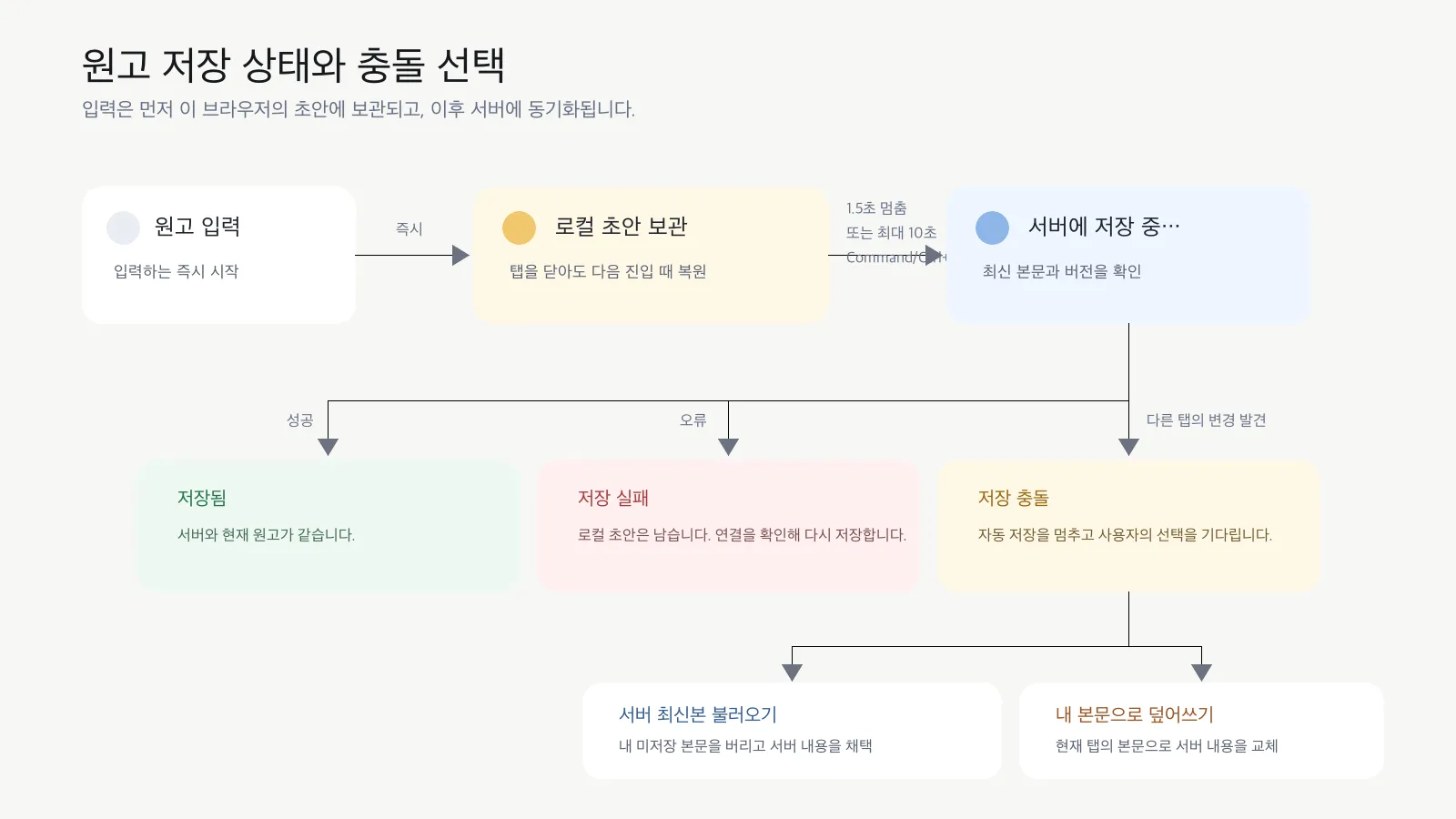
섹션 제목: “자동 저장이 작동하는 방식”- 원고를 입력하면 변경 내용이 즉시 현재 브라우저의 로컬 초안에 기록됩니다.
- 입력을 약 1.5초 멈추면 서버 저장이 시작됩니다.
- 계속 입력하더라도 마지막 서버 저장 후 최대 10초 안에 다음 저장을 시도합니다.
- 저장 중에 추가로 입력하면 진행 중인 저장이 끝난 뒤 최신 내용으로 다시 저장합니다.
- 서버 저장이 끝나면 상단 상태가
저장됨으로 바뀝니다.
Command/Ctrl+S를 누르면 대기 시간을 건너뛰고 즉시 서버 저장을 요청할 수 있습니다.
로컬 초안은 현재 브라우저에만 있습니다. 다른 기기에서 바로 이어 쓰려면 먼저 저장됨을 확인해야 합니다.
탭을 닫거나 다시 들어왔을 때
섹션 제목: “탭을 닫거나 다시 들어왔을 때”저장되지 않은 로컬 초안이 있고 기준 서버 버전이 바뀌지 않았다면 집필실에 다시 들어올 때 자동으로 복원됩니다.
탭 닫기나 새로고침 시에도 서버 저장을 한 번 더 시도하지만, 네트워크 상태에 따라 완료되지 않을 수 있습니다. 따라서 중요한 원고는 화면을 나가기 전에 저장됨을 확인합니다.
저장 실패 해결하기
섹션 제목: “저장 실패 해결하기”- 화면의 원고가 그대로 있는지 확인합니다.
- 인터넷 연결을 확인합니다.
- 원고 전체 또는 최근 변경 부분을 별도 메모장에 복사합니다.
- Command/Ctrl+S를 누릅니다.
- 상단 상태가
저장됨으로 바뀌는지 확인합니다.
저장 실패 상태에서도 로컬 초안은 남아 있으므로 바로 새로고침하지 마세요. 먼저 원고를 복사한 뒤 다시 저장을 시도합니다.
저장 충돌이 생기는 경우
섹션 제목: “저장 충돌이 생기는 경우”다음 순서로 같은 작품을 수정하면 충돌이 발생할 수 있습니다.
- 탭 A와 탭 B에서 같은 작품을 엽니다.
- 탭 A에서 수정하고
저장됨을 확인합니다. - 이전 버전을 열어 둔 탭 B에서 다른 내용을 수정합니다.
- 탭 B가 저장을 시도하면
저장 충돌창이 열립니다.
충돌이 발생하면 자동 저장은 멈추고 다음 두 선택 중 하나를 기다립니다.
서버 최신본 불러오기
섹션 제목: “서버 최신본 불러오기”다른 탭이나 기기에서 이미 저장한 내용을 남기려면 서버 최신본 불러오기를 선택합니다.
- 서버의 최신 본문이 현재 탭에 표시됩니다.
- 현재 탭에서 아직 서버에 저장하지 못한 본문은 버립니다.
- 현재 탭의 오래된 로컬 초안도 삭제해 다음 진입 때 다시 복원되지 않게 합니다.
- 상태는
동기화됨으로 돌아갑니다.
내 본문으로 덮어쓰기
섹션 제목: “내 본문으로 덮어쓰기”현재 탭에서 작성한 내용을 남기려면 내 본문으로 덮어쓰기를 선택합니다.
- 현재 탭의 본문을 서버에 다시 저장합니다.
- 다른 탭이나 기기에서 먼저 저장한 서버 본문은 현재 탭의 본문으로 교체됩니다.
- 저장이 성공하면 상태가
저장됨으로 바뀝니다.
내보내기 전에 확인하기
섹션 제목: “내보내기 전에 확인하기”PDF, HWPX, DOCX, TXT 또는 JSON으로 내보내기 전에 집필실 상단이 저장됨인지 확인합니다. 저장 중이거나 저장 실패·충돌 상태에서 내보내면 최신 서버 본문이 파일에 포함되지 않을 수 있습니다.
정상 완료
섹션 제목: “정상 완료”- 일반 저장은
저장됨으로 끝납니다. - 저장 실패 후 다시 저장하면
저장됨으로 바뀝니다. - 충돌 해결 후 선택한 쪽의 본문이 집필실에 남습니다.
- 다른 기기에서 이어 쓸 때 마지막 서버 저장 내용이 표시됩니다.
주의사항
섹션 제목: “주의사항”- 같은 작품을 여러 탭에서 동시에 편집하지 않는 것이 가장 안전합니다.
서버 최신본 불러오기와내 본문으로 덮어쓰기는 반대쪽 변경을 버릴 수 있습니다.- 로컬 초안은 현재 브라우저의 안전망이며 다른 기기에 자동으로 전달되지 않습니다.
- 브라우저 데이터를 지우면 서버에 저장되지 않은 로컬 초안도 사라질 수 있습니다.
문제 해결
섹션 제목: “문제 해결”다시 들어왔는데 최신 내용이 보이지 않을 때
섹션 제목: “다시 들어왔는데 최신 내용이 보이지 않을 때”이전에 사용한 것과 같은 브라우저인지 확인합니다. 다른 기기라면 마지막으로 저장됨이 된 서버 내용까지만 볼 수 있습니다.
저장 중 상태가 오래 계속될 때
섹션 제목: “저장 중 상태가 오래 계속될 때”인터넷 연결을 확인하고 원고를 별도 메모장에 복사합니다. 연결이 회복된 뒤 Command/Ctrl+S를 눌러 다시 저장합니다.
어느 충돌 선택을 해야 할지 모를 때
섹션 제목: “어느 충돌 선택을 해야 할지 모를 때”먼저 현재 탭의 본문을 복사합니다. 다른 탭의 원고도 복사할 수 있다면 두 내용을 별도로 보관한 뒤, 서버 최신본을 불러와 필요한 부분을 합치는 편이 안전합니다.