캘린더와 공모전 활용하기
캘린더와 공모전 활용하기
섹션 제목: “캘린더와 공모전 활용하기”한 달의 출석과 집필 시간을 돌아보고, 개인 일정과 관심 공모전 마감을 같은 캘린더에서 관리합니다. 중요한 날짜는 D-day 카드로 다른 화면에서도 확인할 수 있습니다.
사전 조건
섹션 제목: “사전 조건”- 내 캘린더와 개인 일정 관리는 로그인이 필요합니다.
- 공모전 일정만 둘러보는 공개 페이지는 로그인하지 않아도 사용할 수 있습니다.
- 집필 시간은 종료된 작업 세션을 기준으로 표시됩니다.
내 캘린더 열기
섹션 제목: “내 캘린더 열기”상단 메뉴에서 캘린더를 선택합니다.
화면 위에는 현재 연속 출석 일수와 선택한 달의 출석 일수가 표시됩니다. 월 화면에는 다음 정보가 함께 나타납니다.
- 초록 점: 그날 소설비에 출석
- 초록색 집필 시간과 배경 농도: 그날의 집필 시간
- 파란 칩: 개인 일정
- 주황 칩: 내 캘린더에 담은 공모전 마감
- 오늘 날짜: 테두리로 강조
- 빗금: 출석 기능 도입 전이라 출석 기록이 없는 날짜
빗금 날짜는 결석을 뜻하지 않습니다. 출석 기록은 없더라도 기존 집필 시간이 있으면 함께 표시될 수 있습니다.
‹와 ›로 이전·다음 달로 이동하고 오늘을 선택하면 현재 달로 돌아옵니다.
출석과 집필 기록 확인하기
섹션 제목: “출석과 집필 기록 확인하기”로그인한 상태로 그날 소설비를 처음 사용하면 한국 시간 기준으로 출석이 기록됩니다. 같은 날 여러 번 사용해도 출석은 하루 한 번만 계산됩니다.
날짜를 선택하면 오른쪽 상세 패널에서 다음 내용을 확인할 수 있습니다.
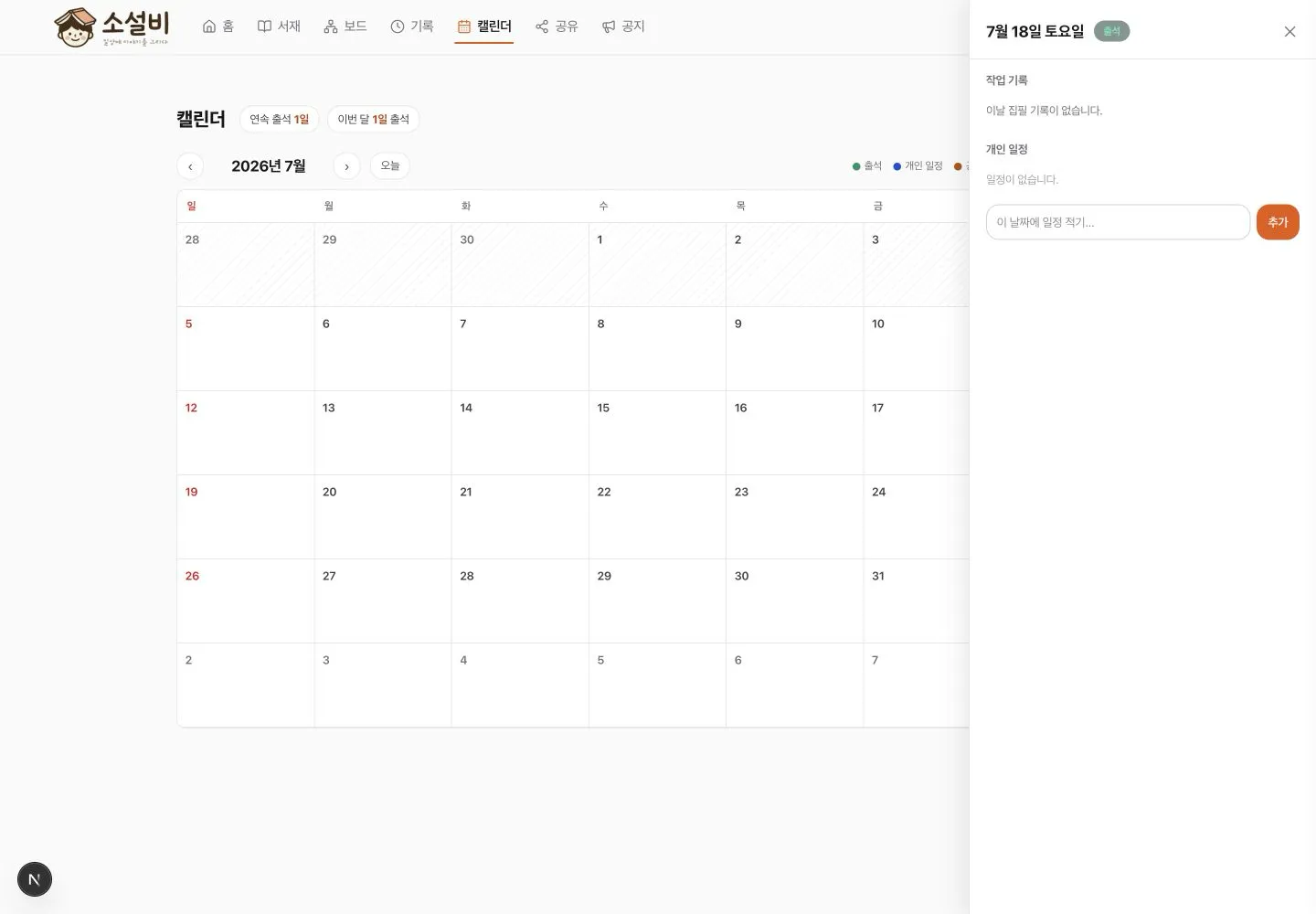
- 출석, 결석 또는 기록 없음 상태
- 작품별 작업 시작·종료 시각과 작업 시간
- 작업 종료 때 남긴 메모
- 별도로 남은 집필 기록 메모
- 그날의 개인 일정
집필 시간은 작업 세션이 시작된 한국 시간 날짜에 합산됩니다. 자정을 걸쳐 작업했다면 시작한 날짜에 표시됩니다.
미래 날짜에는 출석 상태 대신 아직 오지 않은 날입니다. 안내가 나타나며 개인 일정은 미리 추가할 수 있습니다.
개인 일정 추가하기
섹션 제목: “개인 일정 추가하기”- 캘린더에서 일정을 넣을 날짜를 선택합니다.
- 오른쪽 패널의
개인 일정으로 이동합니다. 이 날짜에 일정 적기…에 내용을 입력합니다.추가를 선택하거나 Enter를 누릅니다.
일정 내용은 최대 200자입니다. 추가한 일정은 월 화면의 해당 날짜에 파란 칩으로 표시됩니다.
개인 일정 수정·삭제하기
섹션 제목: “개인 일정 수정·삭제하기”일정 수정
섹션 제목: “일정 수정”- 날짜 상세 패널에서 일정 오른쪽의
✎을 선택합니다. - 내용을 수정합니다.
- Enter를 누르거나 입력칸 밖을 선택해 저장합니다.
수정을 취소하려면 입력 중 Escape를 누릅니다. 내용을 비워 두면 빈 일정으로 저장되지 않습니다.
일정 삭제
섹션 제목: “일정 삭제”삭제할 일정 오른쪽의 삭제를 선택합니다. 삭제한 일정은 월 화면과 D-day 목록에서도 사라집니다.
개인 일정에 D-day 표시하기
섹션 제목: “개인 일정에 D-day 표시하기”- 날짜 상세 패널에서 대상 일정을 찾습니다.
- 일정 오른쪽의
D-day스위치를 켭니다. - 캘린더 위쪽 D-day 목록과 다른 화면의 D-day 카드에서 표시되는지 확인합니다.
오늘이 지났거나 삭제한 일정은 D-day 카드에 나타나지 않습니다. 스위치를 끄면 일정 자체는 남고 D-day 표시만 해제됩니다.
로그인한 상태에서 공모전 담기
섹션 제목: “로그인한 상태에서 공모전 담기”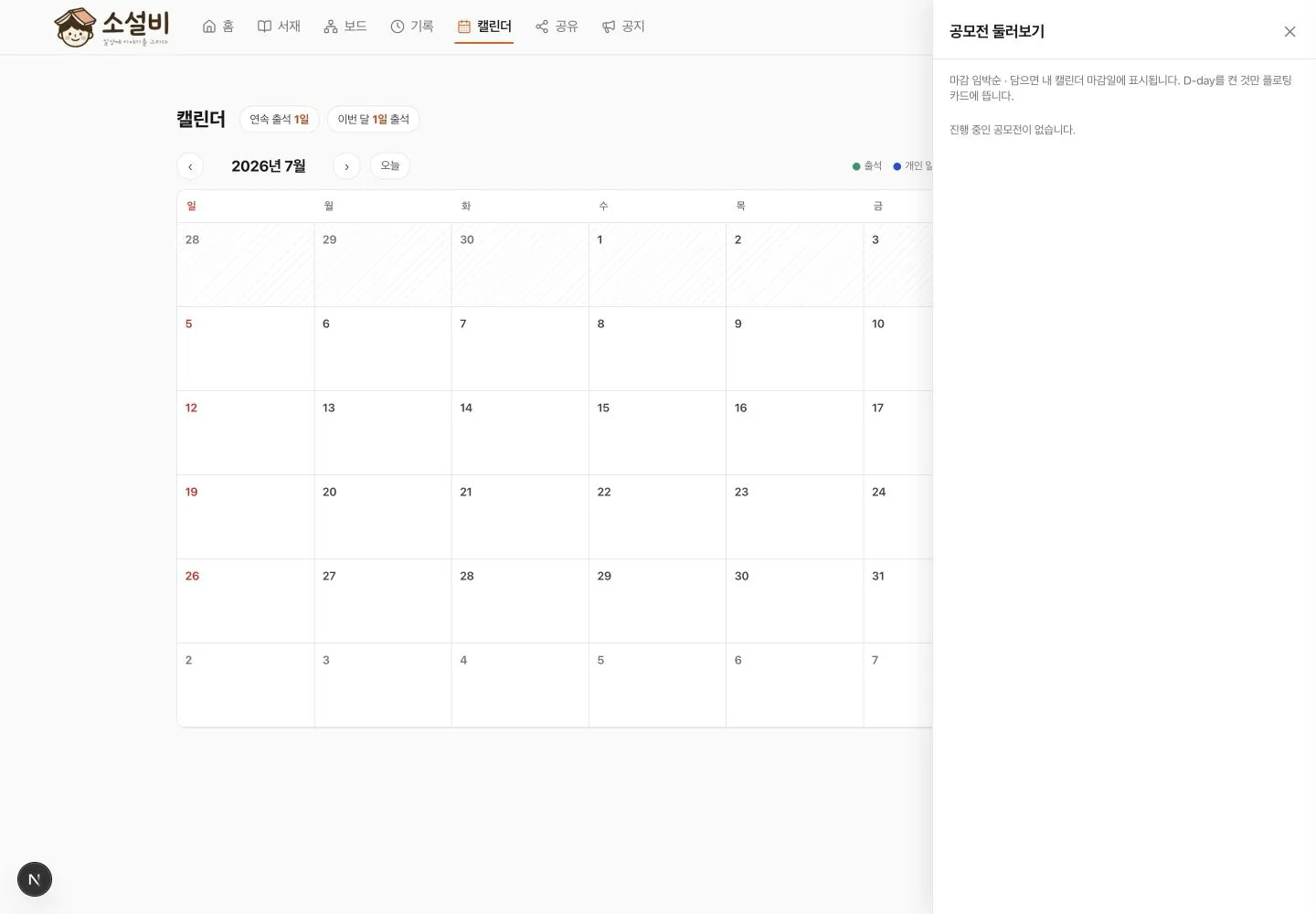
- 내 캘린더 위쪽의
공모전 둘러보기를 선택합니다. - 마감 임박순으로 표시된 공모전을 확인합니다.
- 필요한 경우
공고 원문 ↗을 새 탭에서 열어 공식 내용을 확인합니다. - 관심 공모전의
내 캘린더에 담기를 선택합니다. - 담은 공모전의
D-day스위치를 필요에 따라 켭니다.
담은 공모전은 담김 ✓으로 표시되고 마감일에 주황 칩으로 나타납니다. 담김 ✓을 다시 선택하면 내 캘린더에서 뺄 수 있습니다.
월 화면의 공모전 마감 칩을 선택하면 공모전 상세를 볼 수 있습니다. 상세 화면에서도 담기·해제, D-day 설정과 공고 원문 열기가 가능합니다.
비회원으로 공모전 둘러보기
섹션 제목: “비회원으로 공모전 둘러보기”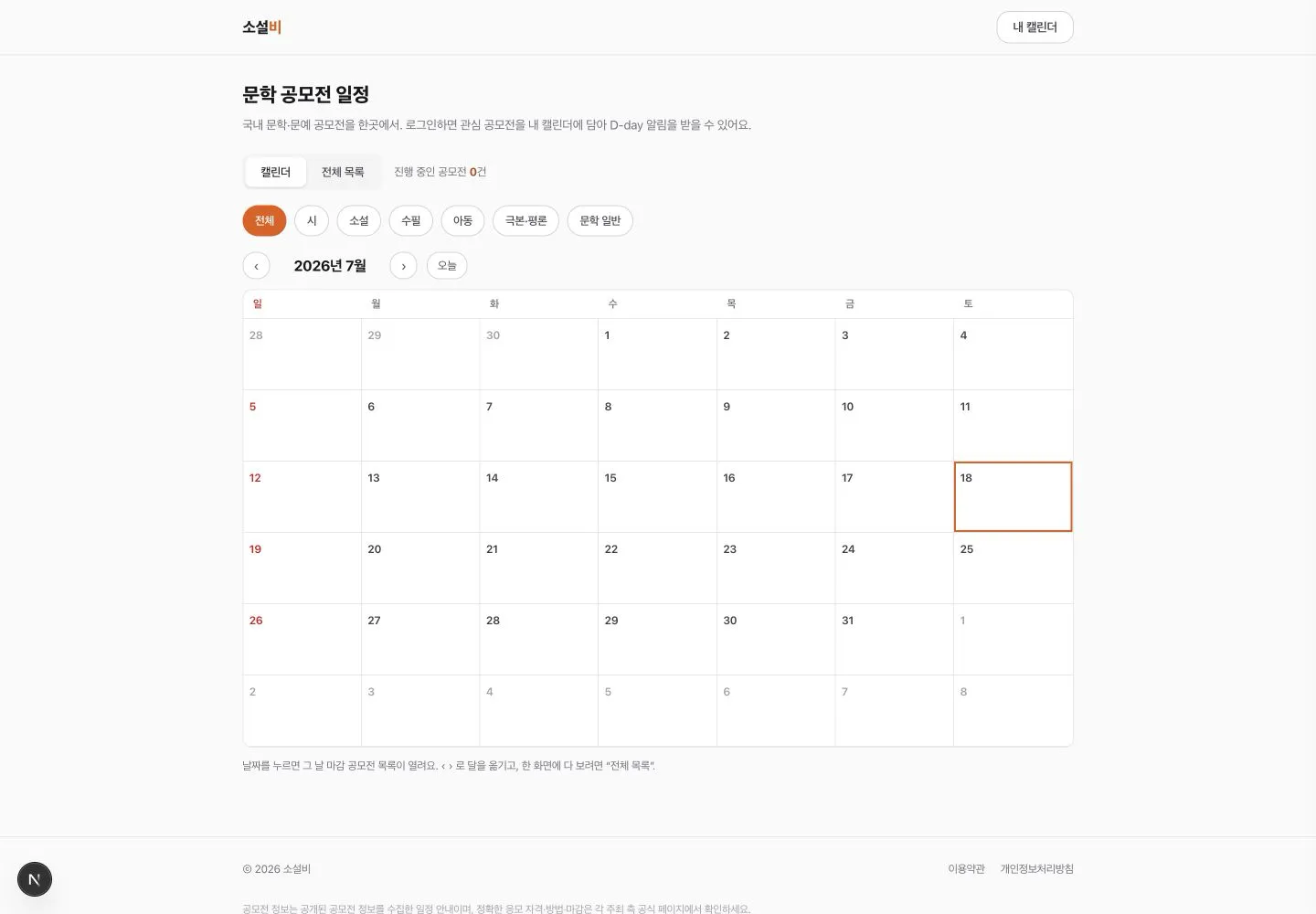
소개 화면 상단의 공모전 캘린더를 선택하면 로그인하지 않고도 공개 공모전 페이지를 볼 수 있습니다.
공개 페이지에서는 다음 기능을 사용할 수 있습니다.
- 월별 마감 캘린더 보기
전체 목록으로 진행 중인 공모전 모아 보기- 전체, 시, 소설, 수필, 아동, 극본·평론, 문학 일반 장르 필터
- 날짜별 마감 공모전 목록과 상세 보기
- 공고 원문 새 탭으로 열기
로그인한 사용자는 공개 페이지 상단의 내 캘린더로 이동할 수 있습니다.
비회원 상태에서 공모전 담기
섹션 제목: “비회원 상태에서 공모전 담기”- 공개 공모전 페이지에서 관심 공모전의
내 캘린더에 담기를 선택합니다. 로그인하고 내 캘린더에 담기안내를 확인합니다.로그인 / 회원가입을 선택합니다.- 로그인을 완료합니다.
- 원래 보던 공모전 페이지로 돌아온 뒤 자동으로 담겼다는 안내를 확인합니다.
캘린더에서 보기를 선택해 마감일을 확인합니다.
로그인 전에 선택한 공모전 하나를 기억했다가 로그인 복귀 후 자동으로 담습니다. 자동 담기에 실패했다는 안내가 나오면 내 캘린더의 공모전 둘러보기에서 다시 담습니다.
D-day 플로팅 카드 사용하기
섹션 제목: “D-day 플로팅 카드 사용하기”D-day를 켠 개인 일정과 공모전 중 지나지 않은 항목은 소설비의 주요 화면 오른쪽 아래에 표시됩니다.
- 펼친 카드에는 마감이 가까운 순서로 최대 3건이 표시됩니다.
- 항목이 더 많으면
캘린더에서 관리 →를 선택해 전체 D-day 목록을 확인합니다. –를 선택하면 첫 항목만 보이는 작은 형태로 접힙니다.- 집필실에서는 작업을 가리지 않도록 처음에 작은 형태로 표시됩니다.
✕의오늘 하루 닫기를 선택하면 그날은 카드가 숨겨집니다.- 한국 시간으로 다음 날이 되면 D-day 항목이 남아 있는 경우 다시 표시됩니다.
오늘 하루 닫기 상태는 현재 브라우저에 저장됩니다. 다른 기기나 다른 브라우저에는 같은 숨김 상태가 자동으로 적용되지 않습니다.
D-day 당일은 D-DAY, 그 전에는 D-숫자로 표시됩니다. 마감일이 지난 항목은 자동으로 목록에서 제외됩니다.
정상 완료
섹션 제목: “정상 완료”- 로그인한 날이 캘린더 출석으로 표시됩니다.
- 작업 세션을 종료하면 해당 날짜에 집필 시간이 표시됩니다.
- 개인 일정은 추가한 날짜에 파란 칩으로 나타납니다.
- 담은 공모전은 마감일에 주황 칩으로 나타납니다.
- D-day를 켠 미래 일정과 공모전이 캘린더 위쪽과 플로팅 카드에 표시됩니다.
- 비회원이 공모전을 담으려 로그인하면 원래 공모전 페이지로 돌아와 자동으로 담깁니다.
주의사항
섹션 제목: “주의사항”- 출석과 날짜 계산은 한국 시간을 기준으로 합니다.
- 집필 시간은 종료된 작업 세션만 집계합니다.
- 개인 일정은 최대 200자입니다.
- D-day 스위치를 끄는 것은 일정이나 공모전을 삭제하는 동작이 아닙니다.
- 공모전을 내 캘린더에서 빼면 해당 마감 칩과 D-day 표시도 사라집니다.
- 플로팅 카드에는 최대 3건만 보이므로 전체 목록은 캘린더에서 확인하세요.
- 공모전 응모 전에는 반드시 주최 측 공식 공고를 확인하세요.
문제 해결
섹션 제목: “문제 해결”오늘 출석이 보이지 않을 때
섹션 제목: “오늘 출석이 보이지 않을 때”로그인 상태에서 페이지를 새로 열거나 다른 소설비 화면으로 이동한 뒤 캘린더를 다시 확인합니다. 출석은 한국 시간 기준 그날 첫 인증 사용에서 기록됩니다.
작업 시간이 보이지 않을 때
섹션 제목: “작업 시간이 보이지 않을 때”진행 중인 작업 세션은 합계에 포함되지 않습니다. 집필실에서 작업을 종료한 뒤 캘린더를 다시 확인합니다. 자정을 넘긴 세션은 시작한 날짜를 확인하세요.
개인 일정이 D-day 카드에 보이지 않을 때
섹션 제목: “개인 일정이 D-day 카드에 보이지 않을 때”일정의 D-day 스위치가 켜져 있는지, 날짜가 오늘 이후인지 확인합니다. 오늘 하루 카드를 닫았다면 다음 날 다시 나타나거나 캘린더 위쪽 목록에서 확인할 수 있습니다.
공모전이 캘린더에 나타나지 않을 때
섹션 제목: “공모전이 캘린더에 나타나지 않을 때”공모전이 담김 ✓ 상태인지 확인합니다. 공개 페이지에서 로그인 후 자동 담기에 실패했다면 내 캘린더의 공모전 둘러보기에서 다시 담습니다.
D-day 카드에 네 번째 항목이 보이지 않을 때
섹션 제목: “D-day 카드에 네 번째 항목이 보이지 않을 때”플로팅 카드는 가까운 순서로 3건만 표시합니다. 캘린더에서 관리 →를 선택하면 D-day를 켠 나머지 항목도 확인할 수 있습니다.
공모전 날짜가 공식 공고와 다를 때
섹션 제목: “공모전 날짜가 공식 공고와 다를 때”소설비의 일정은 참고용입니다. 공고 원문 ↗을 열어 주최 측이 안내한 최신 마감 날짜와 시각을 기준으로 준비합니다.