보드와 카드로 구상하기
보드와 카드로 구상하기
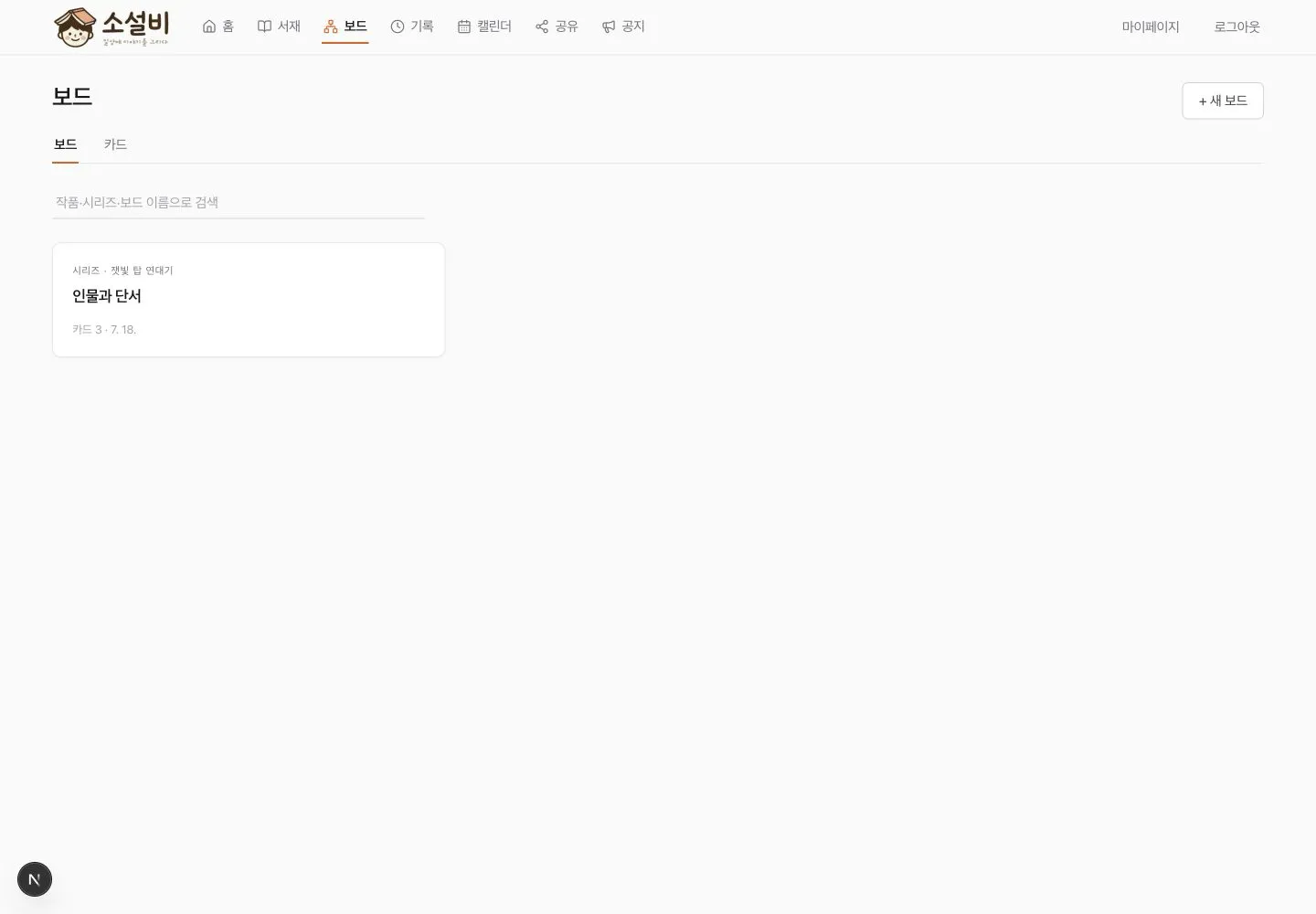
섹션 제목: “보드와 카드로 구상하기”보드를 작품·시리즈·아이디어에 연결하고, 카드와 연결선을 이용해 인물·장소·사건·테마를 시각적으로 정리합니다.
사전 조건
섹션 제목: “사전 조건”- 로그인한 상태에서 상단 메뉴의
보드로 이동합니다. - 작품 또는 시리즈에 연결할 보드를 만들려면 해당 작품이나 시리즈가 먼저 있어야 합니다.
- 카드는 기본적으로 종류 없이 만들어지며, 만든 뒤 인물·장소·사건·테마 중 하나를 지정할 수 있습니다.
보드 만들기
섹션 제목: “보드 만들기”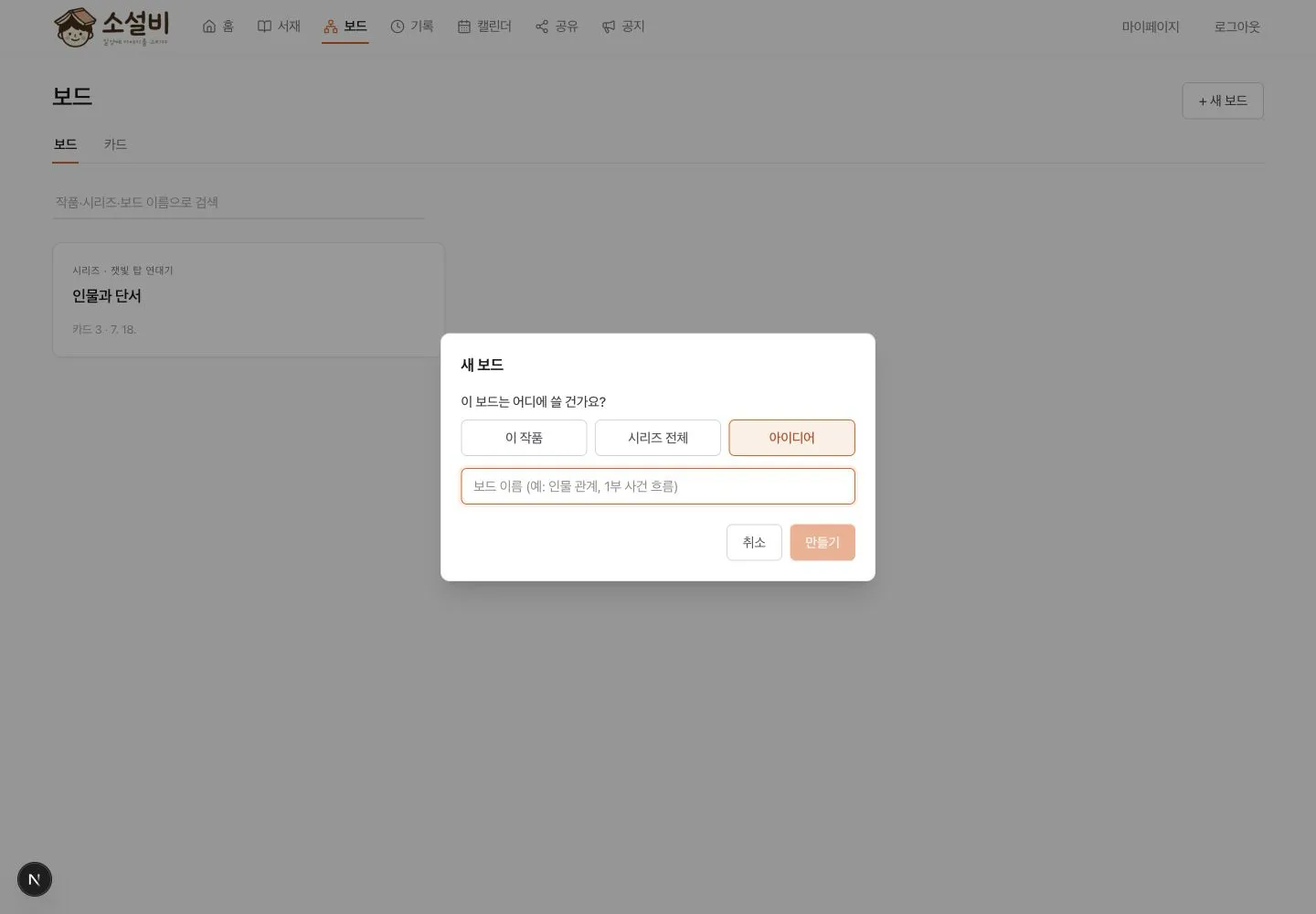
- 보드 화면에서
+ 새 보드를 선택합니다. 이 보드는 어디에 쓸 건가요?에서 소속을 선택합니다.이 작품: 한 작품에 연결합니다.시리즈 전체: 한 시리즈에 연결합니다.아이디어: 작품이나 시리즈에 연결하지 않은 독립 보드로 만듭니다.
- 작품 또는 시리즈를 선택한 경우 대상도 고릅니다.
- 보드 이름을 입력합니다.
만들기를 선택합니다.
보드 목록에는 작품 · 작품명, 시리즈 · 시리즈명, 아이디어처럼 소속이 표시됩니다. 보드 카드를 선택하면 캔버스가 열립니다.
보드 이름과 소속 변경하기
섹션 제목: “보드 이름과 소속 변경하기”- 보드 카드에 포인터를 올리거나 키보드로 포커스를 이동해
⋯메뉴를 표시합니다. - 다음 작업 중 하나를 선택합니다.
- 아이디어 보드의
작품/시리즈에 연결 - 연결된 보드의
소속 변경 이름 변경
- 아이디어 보드의
- 소속을 변경할 때는
이 작품,시리즈 전체,아이디어중 하나와 필요한 대상을 선택합니다. 저장을 선택합니다.
보드 상세 화면에서는 상단 보드 이름을 선택해 이름을 바로 편집할 수도 있습니다.
캔버스에 카드 만들기
섹션 제목: “캔버스에 카드 만들기”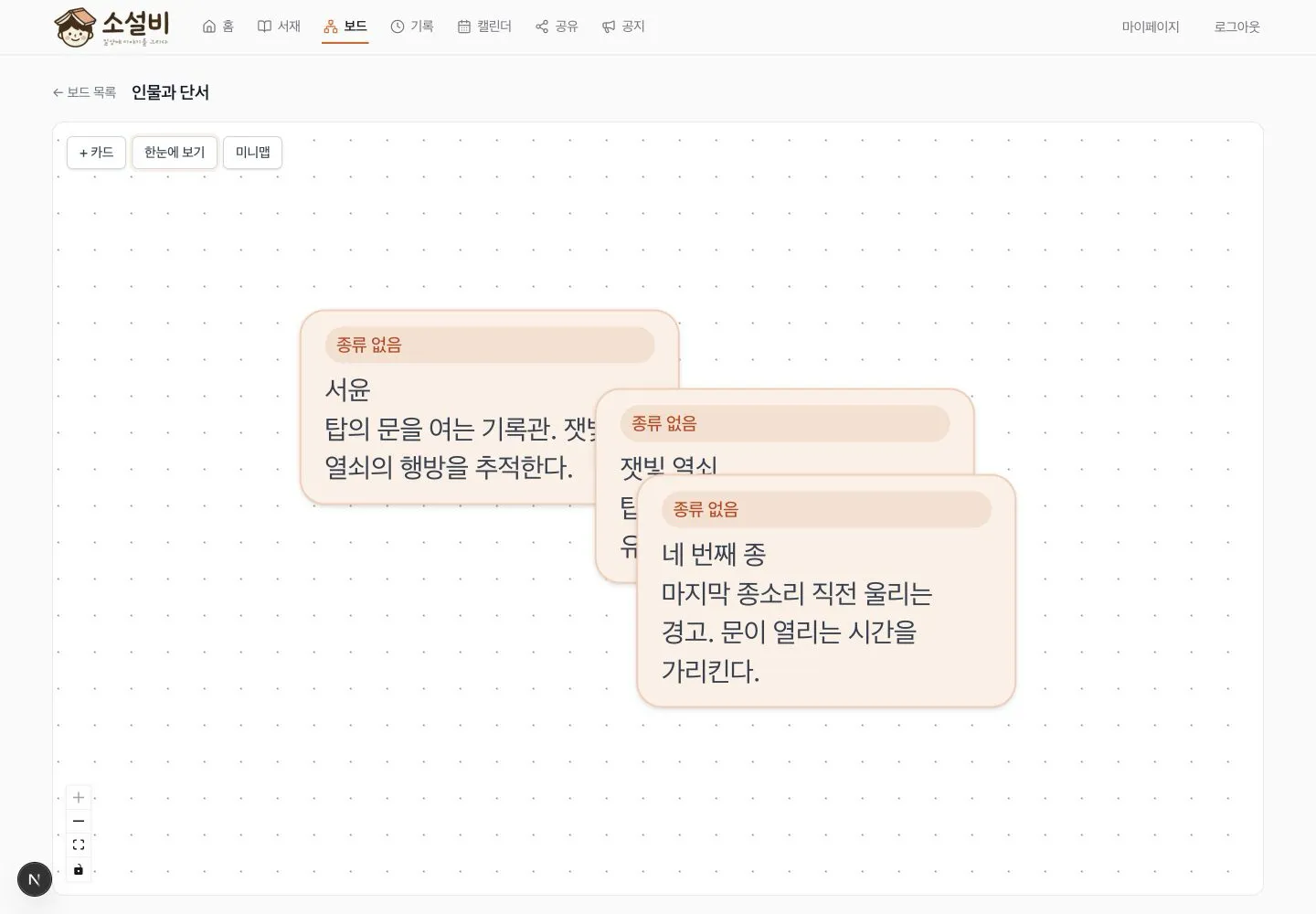
다음 방법 중 하나로 카드를 만들 수 있습니다.
- 왼쪽 위의
+ 카드를 선택해 화면 중앙에 만듭니다. - 캔버스 빈 곳을 두 번 선택해 그 위치에 만듭니다.
- 빈 보드의 안내 버튼을 선택합니다.
새 카드는 만들어진 직후 내용 편집 상태로 열립니다.
- 카드 내용을 입력합니다.
- 카드 바깥을 선택해 내용을 저장합니다.
- 카드를 끌어 원하는 위치로 옮깁니다.
- 카드를 선택한 뒤 오른쪽 아래 크기 조절점을 끌어 폭과 높이를 조절합니다.
기존 카드 내용을 바꾸려면 카드를 두 번 선택합니다. 편집 중 Esc 키를 누르면 이번 수정을 취소합니다.
카드 종류 지정하기
섹션 제목: “카드 종류 지정하기”종류가 없는 카드를 선택하면 카드 오른쪽에 종류 선택 목록이 열립니다.
인물,장소,사건,테마중 하나를 선택합니다.- 다른 종류로 바꾸려면 카드의 종류 배지를 선택한 뒤 새 종류를 고릅니다.
- 종류를 없애려면 현재 선택된 종류를 다시 선택합니다.
종류는 카드의 색과 배지로 구분되며 카드 내용과 별도로 저장됩니다.
카드 연결하고 끊기
섹션 제목: “카드 연결하고 끊기”연결점 끌어 잇기
섹션 제목: “연결점 끌어 잇기”- 카드에 포인터를 올리거나 카드를 선택해 네 방향의 연결점을 표시합니다.
- 한 카드의 연결점을 다른 카드의 연결점까지 끌어다 놓습니다.
- 두 카드 사이에 선이 생겼는지 확인합니다.
연결점을 빈 곳에 놓으면 여기에 새 카드를 만들어 이을까요?가 표시됩니다. 만들기를 선택하면 그 위치에 새 카드를 만들고 기존 카드와 연결합니다.
카드를 차례로 선택해 잇기
섹션 제목: “카드를 차례로 선택해 잇기”- 출발 카드를 선택합니다.
연결할 카드 고르기를 선택합니다.- 연결할 다른 카드를 선택합니다.
- 취소하려면 상단의
취소또는 Esc 키를 누릅니다.
한 카드를 자기 자신에게 연결하거나 이미 연결된 두 카드를 중복 연결할 수는 없습니다.
연결 끊기
섹션 제목: “연결 끊기”연결선에 포인터를 올린 뒤 선 가운데 나타나는 ×를 선택합니다. 연결선을 선택한 다음 Delete 키를 사용해 끊을 수도 있습니다.
모든 카드 한곳에서 관리하기
섹션 제목: “모든 카드 한곳에서 관리하기”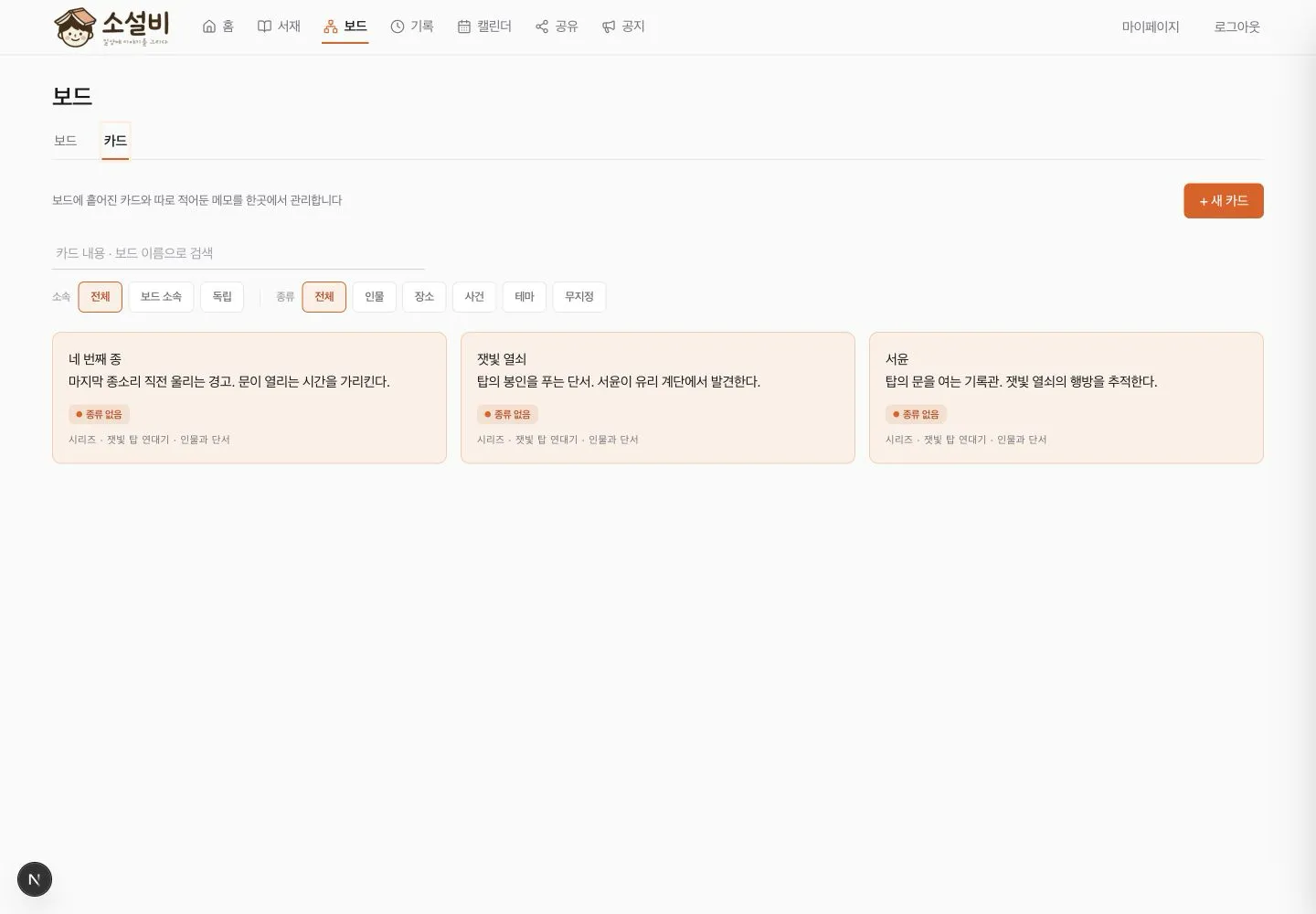
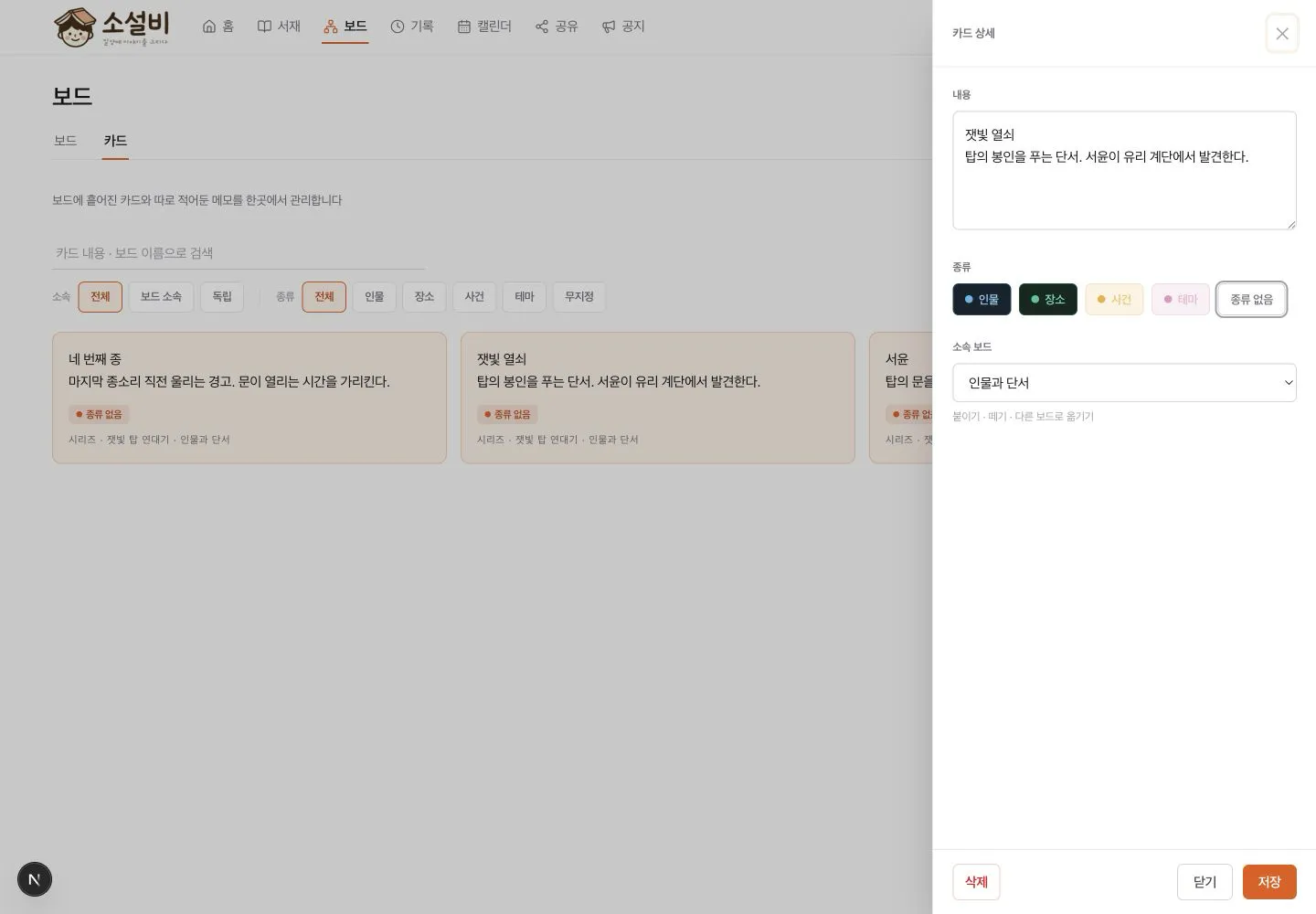
- 보드 화면 상단에서
카드탭을 선택합니다. - 카드 내용이나 보드 이름으로 검색합니다.
전체,보드 소속,독립필터 또는 종류 필터를 사용해 범위를 좁힙니다.- 카드 타일을 선택해 상세 화면을 엽니다.
- 내용과 종류를 바꾸고
저장을 선택합니다.
독립 카드 만들기
섹션 제목: “독립 카드 만들기”- 카드 탭에서
+ 새 카드를 선택합니다. - 내용을 입력합니다.
저장을 선택합니다.
새 카드는 보드 없는 독립 카드로 만들어집니다. 카드 상세의 소속 보드에서 나중에 보드에 붙일 수 있습니다.
다른 카드와 연결된 카드는 소속 보드를 바꿀 수 없습니다. 먼저 원래 보드에서 연결을 모두 끊은 뒤 카드 상세에서 새 보드를 선택하거나 독립 카드로 변경합니다.
집필 중 보드와 카드 참고하기
섹션 제목: “집필 중 보드와 카드 참고하기”집필실의 보드 참조 패널을 열면 집필 화면을 벗어나지 않고 현재 작품의 보드와 상위 시리즈 보드를 확인할 수 있습니다.
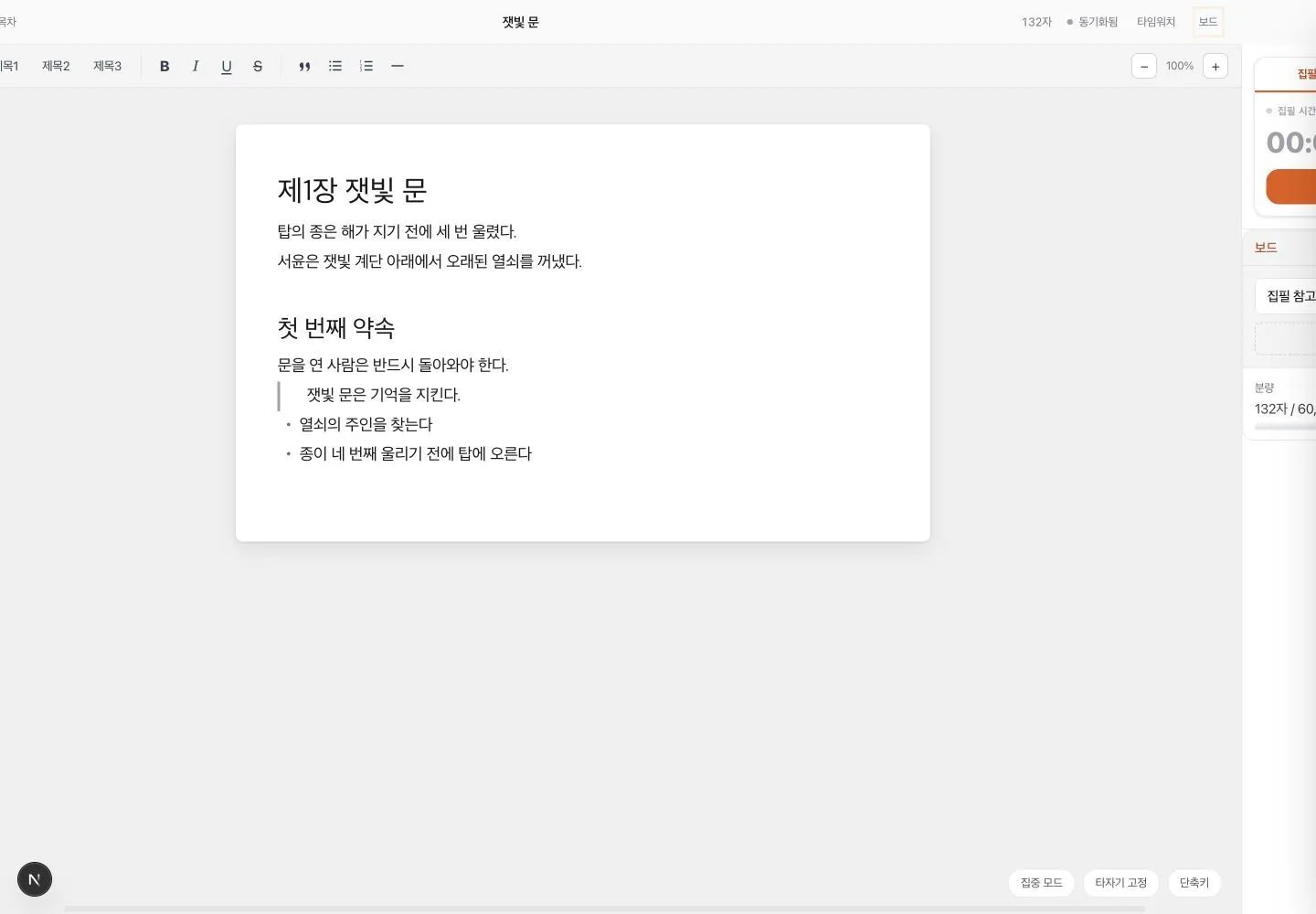
보드탭에서 참조할 보드를 전환하고 캔버스를 확인합니다.카드탭에서 작품 관련 보드 카드와 독립 카드를 모아 보고, 카드 상세를 읽습니다.⤢ 넓게로 패널 폭을 바꿉니다.↗ 전체 화면으로 보드 페이지를 엽니다.
카드 탭의 상세는 읽기 전용입니다. 카드 생성, 소속 변경과 삭제는 보드 화면의 카드 탭에서 처리합니다.
삭제하기
섹션 제목: “삭제하기”캔버스에서 카드 삭제
섹션 제목: “캔버스에서 카드 삭제”카드를 선택한 뒤 카드 아래의 삭제를 선택하거나 Delete 또는 Backspace 키를 사용합니다.
카드 관리 화면에서 삭제
섹션 제목: “카드 관리 화면에서 삭제”- 보드 화면의
카드탭에서 카드를 엽니다. 삭제를 선택합니다.- 연결된 카드 수와 되돌릴 수 없다는 안내를 확인합니다.
- 확인창의
삭제를 선택합니다.
보드 삭제
섹션 제목: “보드 삭제”보드 목록의 ⋯ 메뉴에서 삭제를 선택하면 확인창이 표시됩니다. 계속하면 보드 안의 카드와 연결도 함께 삭제됩니다.
정상 완료
섹션 제목: “정상 완료”- 보드 목록에서 작품·시리즈·아이디어 소속을 구분할 수 있습니다.
- 캔버스에서 카드의 내용, 위치, 크기, 종류와 연결 관계를 저장할 수 있습니다.
- 카드 탭에서 보드를 가로질러 카드를 검색하고 관리할 수 있습니다.
- 집필실에서 관련 보드와 카드를 참고할 수 있습니다.
주의사항
섹션 제목: “주의사항”- 캔버스의 카드 삭제에는 확인 단계가 없지만 카드 관리 화면의 삭제에는 확인창이 있습니다.
- 보드를 삭제하면 그 안의 카드와 연결도 함께 삭제되며 되돌릴 수 없습니다.
- 연결된 카드의 소속을 바꾸려면 먼저 연결을 모두 끊어야 합니다.
- 카드 종류는 생성할 때가 아니라 생성 후에 지정합니다.
문제 해결
섹션 제목: “문제 해결”카드 내용이 저장되지 않을 때
섹션 제목: “카드 내용이 저장되지 않을 때”편집을 마친 뒤 카드 바깥을 선택해 저장을 실행합니다. 실패 안내가 표시되면 내용을 복사해 둔 뒤 다시 시도합니다.
카드 소속을 바꿀 수 없을 때
섹션 제목: “카드 소속을 바꿀 수 없을 때”카드 상세에 잠금 안내가 보이면 다른 카드와 연결된 상태입니다. 원래 보드를 열어 연결선을 모두 끊은 뒤 다시 소속을 변경합니다.
연결점이나 작업 버튼이 보이지 않을 때
섹션 제목: “연결점이나 작업 버튼이 보이지 않을 때”카드에 포인터를 올리거나 카드를 한 번 선택합니다. 선택된 카드에는 연결점, 종류 목록, 연결 버튼, 삭제 버튼과 크기 조절점이 표시됩니다.
집필실에서 참조할 보드가 없을 때
섹션 제목: “집필실에서 참조할 보드가 없을 때”보드 화면에서 새 보드를 만들고 현재 작품 또는 그 작품의 상위 시리즈에 연결합니다. 집필실로 돌아와 보드 참조 패널을 다시 엽니다.