공지사항과 문의 빠른 참고
공지사항과 문의 빠른 참고
섹션 제목: “공지사항과 문의 빠른 참고”기능 역할
섹션 제목: “기능 역할”공지사항: 소설비가 공개한 안내의 제목, 공개일과 본문을 확인합니다.문의: 버그, 개선점, 기능 제안과 사용 후기를 폼 또는 카카오톡 채널로 전달합니다.
공지 목록
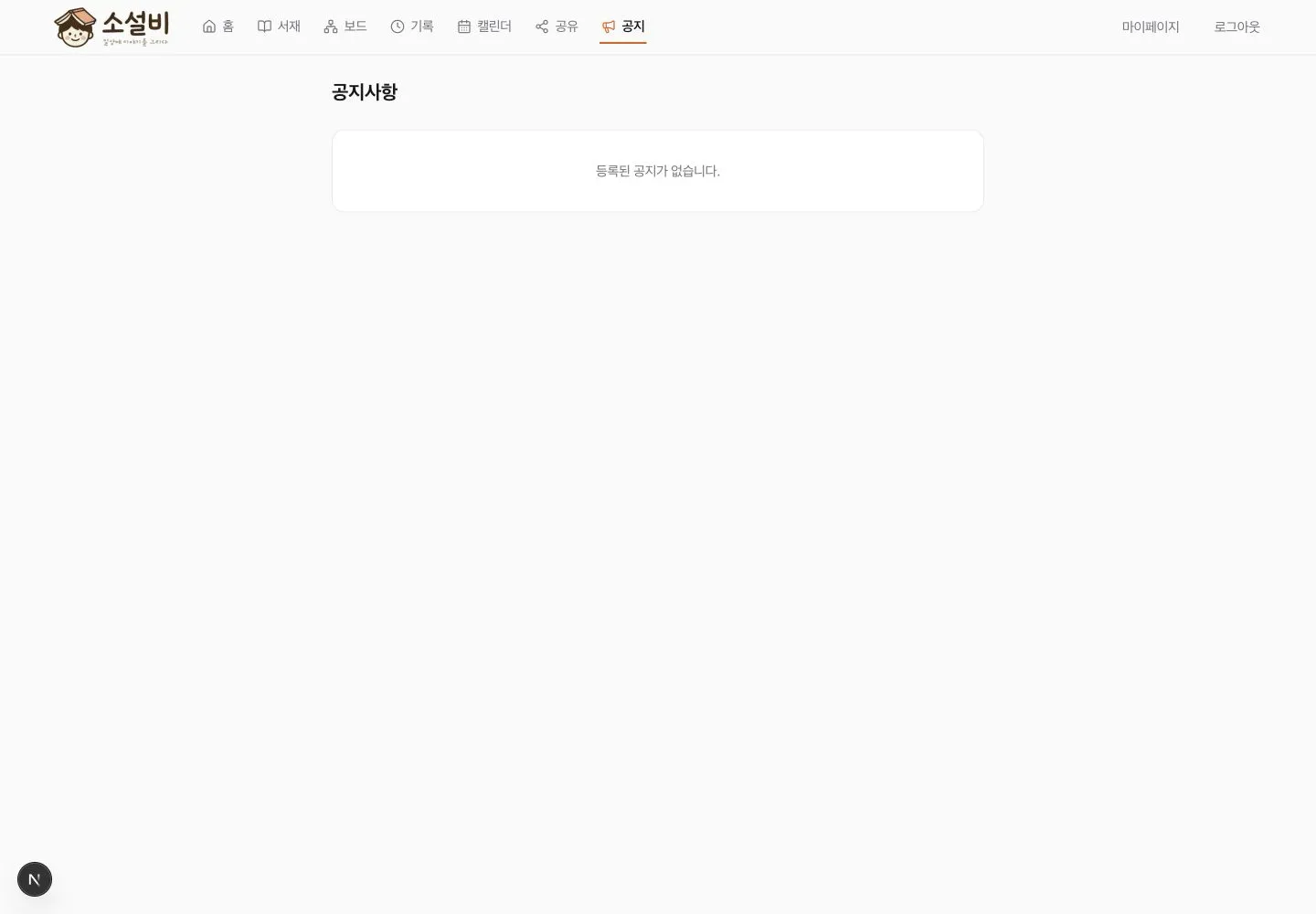
섹션 제목: “공지 목록”공지사항 목록에는 공개된 공지가 최신순으로 표시됩니다.
| 표시 | 의미 |
|---|---|
| 공지 제목 | 선택하면 상세 화면으로 이동 |
| 날짜 | 공지가 공개된 날짜 |
등록된 공지가 없습니다. |
현재 목록에 공개된 공지가 없음 |
공지를 불러오지 못했어요. |
목록 요청 실패. 잠시 후 다시 열어 확인 |
현재 목록 화면은 첫 페이지의 공지 최대 20건을 보여 주며 다음 페이지로 이동하는 버튼이 없습니다. 공개 공지가 20건보다 많으면 이전 공지가 이 화면에 나타나지 않을 수 있습니다.
공지 상세
섹션 제목: “공지 상세”목록에서 제목을 선택하면 다음 내용을 확인할 수 있습니다.
- 공지 제목
- 공개일
- 제목과 소제목
- 일반 문단과 줄바꿈
- 글머리표·번호 목록
- 굵은 글자와 링크
공지 목록을 선택하면 목록 화면으로 돌아갑니다.
주소가 올바르지 않거나 공지가 없거나 공개되지 않은 경우에는 공지를 찾을 수 없습니다.가 표시됩니다.
문의 화면 열기
섹션 제목: “문의 화면 열기”문의 화면은 로그인하지 않아도 사용할 수 있습니다. 마이페이지의 문의 메뉴 또는 서비스의 문의 진입점에서 열 수 있습니다.
← 뒤로를 선택하면 이전 화면으로 돌아갑니다. 이전 화면 기록이 없으면 소개 화면으로 이동합니다.
문의 폼
섹션 제목: “문의 폼”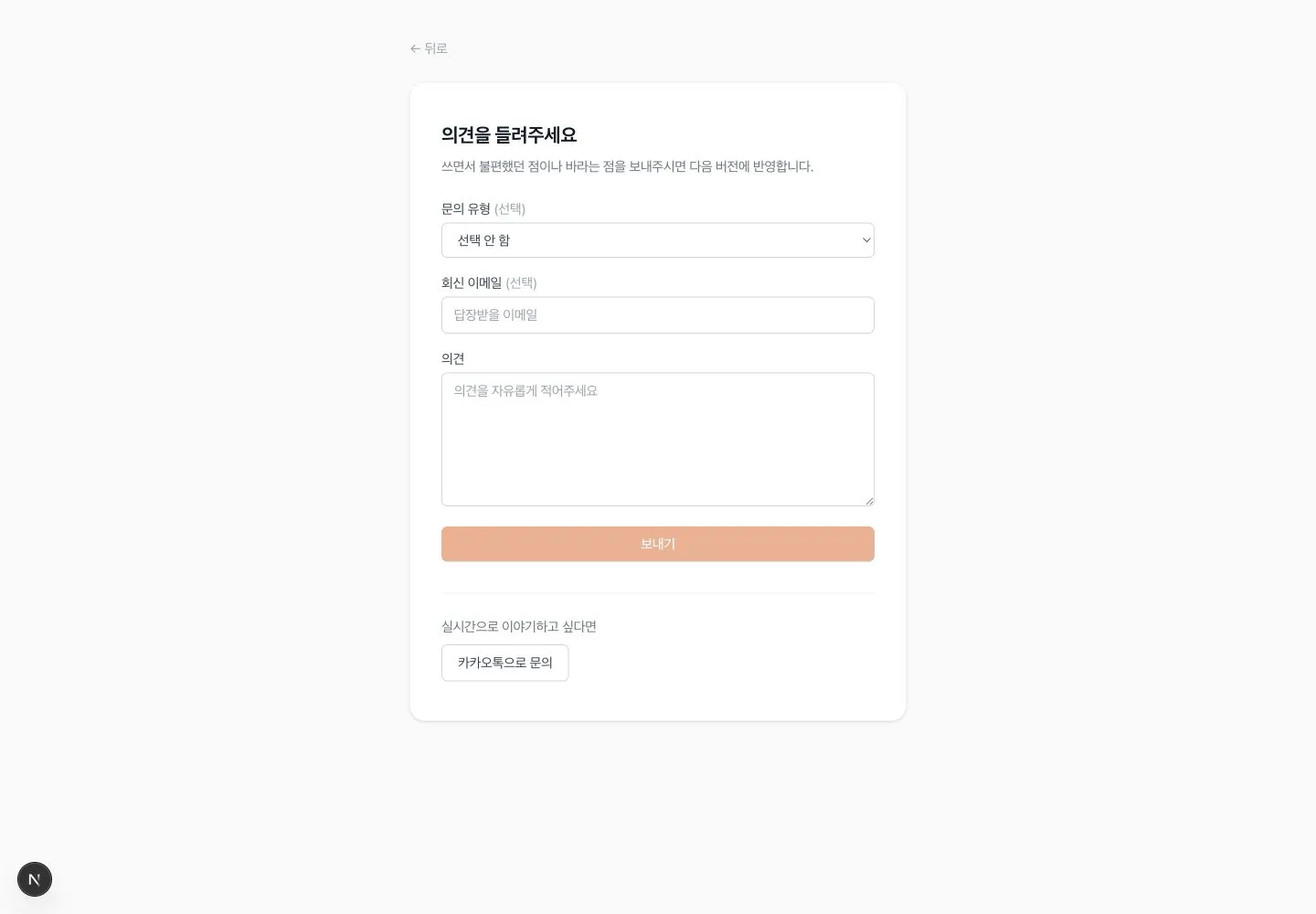
| 입력 항목 | 필수 여부 | 내용 |
|---|---|---|
| 문의 유형 | 선택 | 버그 신고, 개선 제안, 기능 제안, 사용 후기, 기타, 선택 안 함 |
| 회신 이메일 | 선택 | 답장을 받을 이메일 주소 |
| 의견 | 필수 | 전달하려는 내용 |
의견이 비어 있거나 공백뿐이면 보내기 버튼을 사용할 수 없습니다.
회신 이메일을 입력한 경우에는 이름@도메인.주소처럼 이메일 기본 형식이 맞아야 합니다. 형식이 맞지 않으면 이메일 형식을 확인해주세요.가 표시됩니다.
문의 보내기
섹션 제목: “문의 보내기”- 필요한 경우 문의 유형을 선택합니다.
- 답장이 필요하면 회신 이메일을 입력합니다.
의견에 내용을 작성합니다.보내기를 선택합니다.- 버튼이
보내는 중…으로 바뀌면 결과가 표시될 때까지 기다립니다.
성공하면 보내주셔서 감사합니다.가 표시되고 문의 유형, 이메일과 의견 입력칸이 비워집니다.
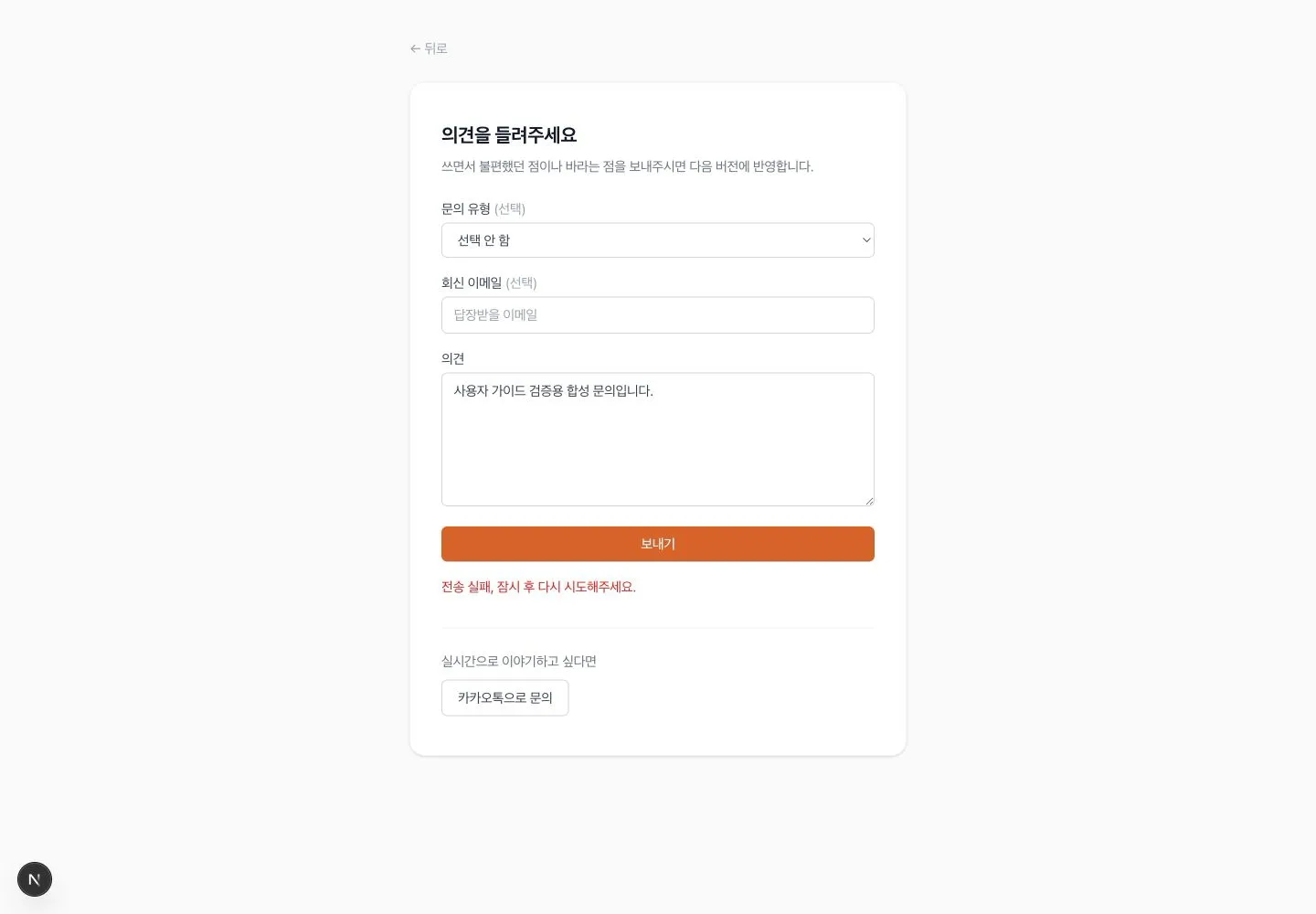
실패하면 전송 실패, 잠시 후 다시 시도해주세요.가 표시됩니다. 입력 내용을 확인한 뒤 다시 보내세요.
카카오톡으로 문의
섹션 제목: “카카오톡으로 문의”문의 폼 아래의 카카오톡으로 문의를 선택하면 소설비 카카오톡 채널 채팅이 새 브라우저 탭에서 열립니다.
브라우저가 새 탭 열기를 차단하면 주소창 주변의 팝업 차단 안내를 확인한 뒤 다시 시도하세요.
빠른 선택 기준
섹션 제목: “빠른 선택 기준”| 원하는 작업 | 사용할 위치 |
|---|---|
| 최근 서비스 안내 확인 | 공지사항 목록 |
| 공지 전문 읽기 | 공지 제목 선택 |
| 오류나 불편 신고 | 문의 유형 버그 신고 |
| 사용 흐름 개선 의견 전달 | 개선 제안 |
| 새 기능 아이디어 전달 | 기능 제안 |
| 답장을 받을 주소 남기기 | 선택 항목 회신 이메일 |
| 이메일 없이 의견만 보내기 | 이메일을 비우고 필수 의견 입력 |
| 채팅으로 문의하기 | 카카오톡으로 문의 |
문제 해결
섹션 제목: “문제 해결”오래된 공지가 목록에 보이지 않을 때
섹션 제목: “오래된 공지가 목록에 보이지 않을 때”현재 공지 목록은 첫 20건만 표시합니다. 화면에 다음 페이지 버튼이 없으므로 더 오래된 공지는 목록에서 찾을 수 없을 수 있습니다.
공지 상세가 열리지 않을 때
섹션 제목: “공지 상세가 열리지 않을 때”목록으로 돌아가 공지가 아직 표시되는지 확인한 뒤 제목을 다시 선택합니다. 계속 공지를 찾을 수 없습니다.가 표시되면 해당 공지가 더 이상 공개되지 않았을 수 있습니다.
보내기 버튼이 비활성일 때
섹션 제목: “보내기 버튼이 비활성일 때”의견에 공백이 아닌 내용을 입력했는지 확인합니다. 문의 유형과 회신 이메일은 비워 둘 수 있습니다.
이메일 오류가 표시될 때
섹션 제목: “이메일 오류가 표시될 때”입력한 주소에 @과 그 뒤의 점을 포함한 도메인이 있는지 확인합니다. 회신이 필요하지 않으면 이메일 입력칸을 비워도 됩니다.
전송에 실패했을 때
섹션 제목: “전송에 실패했을 때”입력 내용을 유지한 상태에서 잠시 후 다시 선택합니다. 계속 실패하면 카카오톡으로 문의를 사용할 수 있습니다.
주의사항
섹션 제목: “주의사항”- 문의 유형과 회신 이메일은 선택 항목이며 의견은 필수입니다.
- 회신 이메일을 비워 보내면 문의에 답장을 받을 주소가 전달되지 않습니다.
- 문의 화면에는 답변 시점이나 처리 완료 시점을 보장하는 안내가 없습니다.
- 카카오톡 채팅은 소설비 서비스와 별도의 새 탭에서 열립니다.